
Shell Görünümleri ve Kiosk Modu
Görselleştirme ekranında animasyonu saran çerçeve — proje seçici, sayfa gezinmesi, başlık, saat, alarm göstergeleri — sabit değildir. Buna shell denir ve değiştirilebilir. inSCADA’nın kendi menü yapısı ve üst çubuğu da kapatılabildiği için, aynı kurulum tesise özgü bir arayüz gibi sunulabilir.
Bu, animasyonun kendisini değiştirmez. Mimik aynı mimiktir; yalnızca içinde oturduğu oda değişir.
Mevcut shell’ler
Section titled “Mevcut shell’ler”| Shell | Görünüm | Alarm derecesi sözlüğü |
|---|---|---|
| inSCADA | Proje çubuğu + sekme şeridi (varsayılan) | Yüksek / Orta / Düşük / Tanılama |
| OpenBridge | Denizcilik arayüz dili; ☰ ile açılan gezinme menüsü | Alarm / Uyarı / İkaz (IEC 62288) |
| Gravitas | Kendi paletini taşıyan sol ikon rayı + durum çubuğu | Yüksek / Orta / Düşük / Tanılama |
Alarm derecesi her shell’de aynı veridir; yalnızca adlandırma değişir. OpenBridge denizcilik standardının sözlüğünü konuşur, diğerleri tesis operatörünün sözlüğünü.
inSCADA (varsayılan)
Section titled “inSCADA (varsayılan)”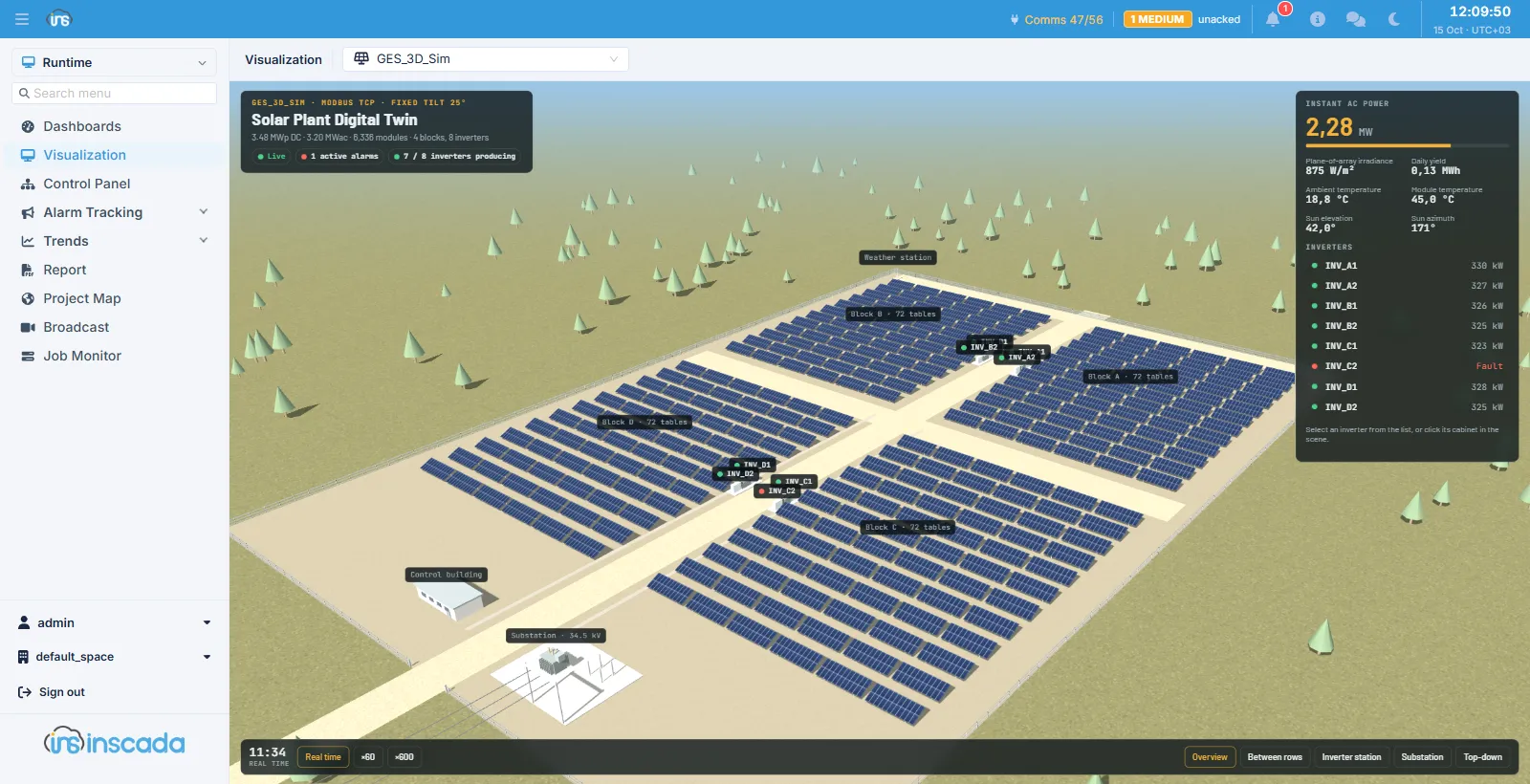
OpenBridge
Section titled “OpenBridge”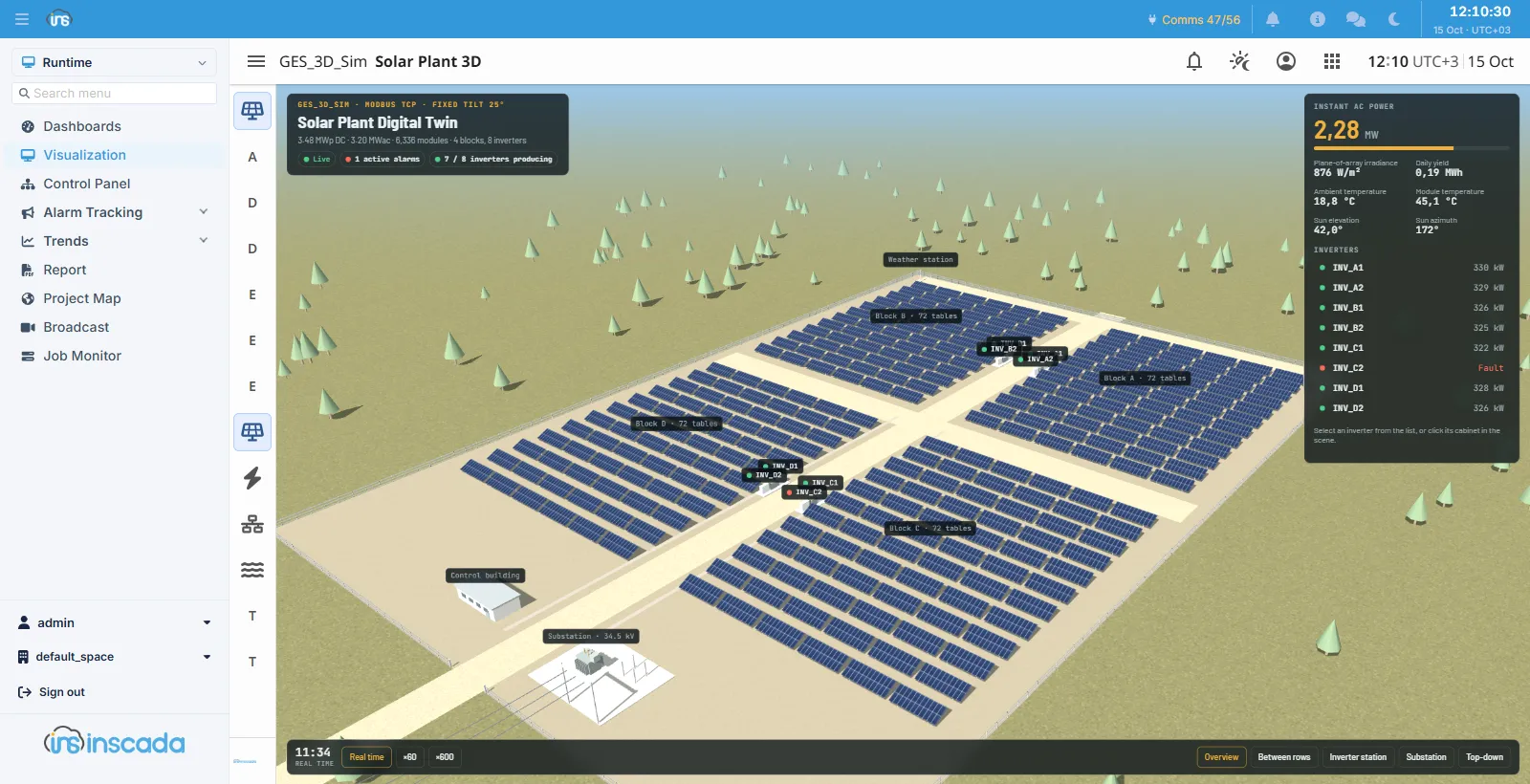
Gravitas
Section titled “Gravitas”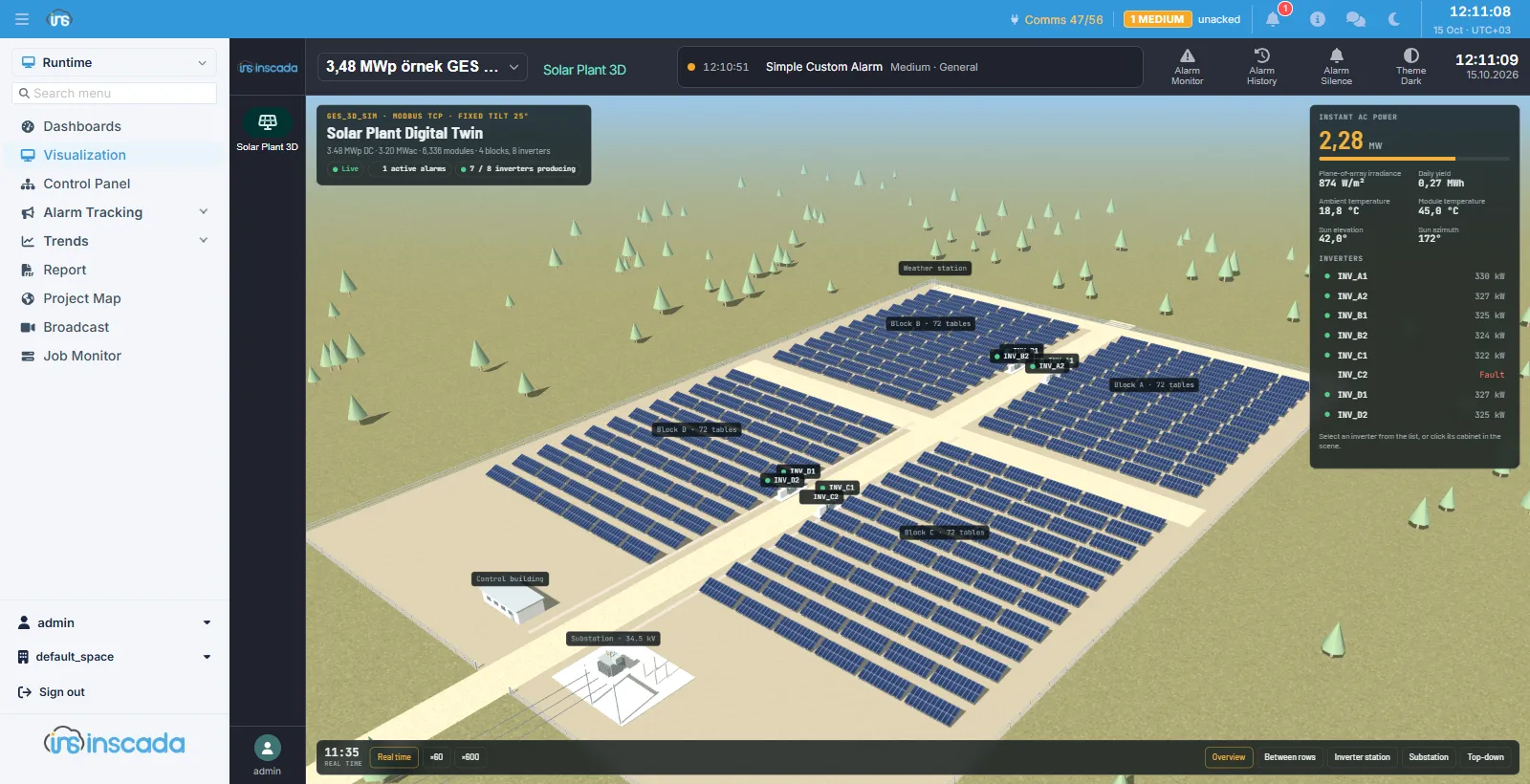
Shell nasıl seçilir
Section titled “Shell nasıl seçilir”İki yol vardır ve ikisi de terminal başınadır — bir shell seçimi projeye ya da space’e yazılmaz, o tarayıcıda saklanır.
- Sağ tık menüsü. Mimik üzerinde sağ tıklayın; menünün alt kısmındaki Shell grubundan seçin. Seçim o terminalde hatırlanır.
- Adres satırı.
/visualization?shell=gravitas— adres satırındaki değer saklanan seçimi geçersiz kılar ve yeni seçim olarak kaydedilir. Kiosk terminalini bir yer imiyle sabitlemenin yolu budur.
Geçerli değerler: native, openbridge, gravitas.
inSCADA’nın kendi ön yüzünü kapatmak
Section titled “inSCADA’nın kendi ön yüzünü kapatmak”Shell’i değiştirmek çerçeveyi değiştirir; mavi üst çubuk ile sol menü yerinde kalır. Onları da kaldırmanın iki yolu vardır.
Geçici: sağ tık menüsü
Section titled “Geçici: sağ tık menüsü”Mimik üzerinde sağ tık:
- Tüm çubukları gizle — üst çubuk, sol menü ve shell’in kendi çubuğu birlikte kapanır
- Üst çubuğu gizle / Sol menüyü gizle / shell üst çubuğunu gizle — tek tek
Bu seçim saklanmaz: sayfa yenilendiğinde çubuklar geri gelir. Operatörün anlık olarak ekranı genişletmesi için uygundur, kalıcı bir kurulum için değil.
Kalıcı: embed parametresi
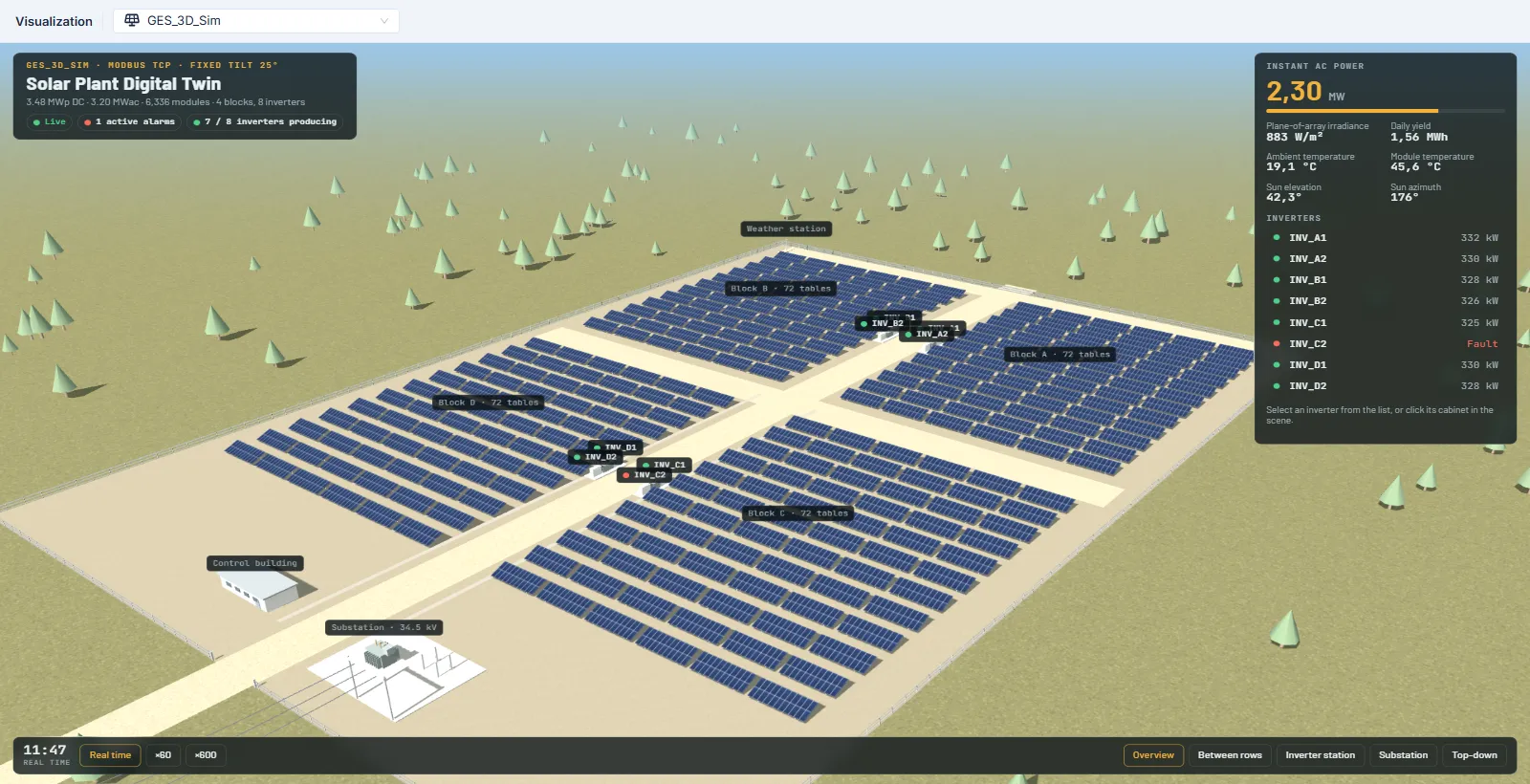
Section titled “Kalıcı: embed parametresi”/visualization?shell=gravitas&embed=1embed=1, uygulamanın kendi çerçevesini (üst çubuk + sol menü) o oturum boyunca kapatır. Sayfa
yenilense de, oturum içinde başka bir ekrana gidilse de kapalı kalır. Geriye yalnızca seçilen
shell ve mimik kalır:
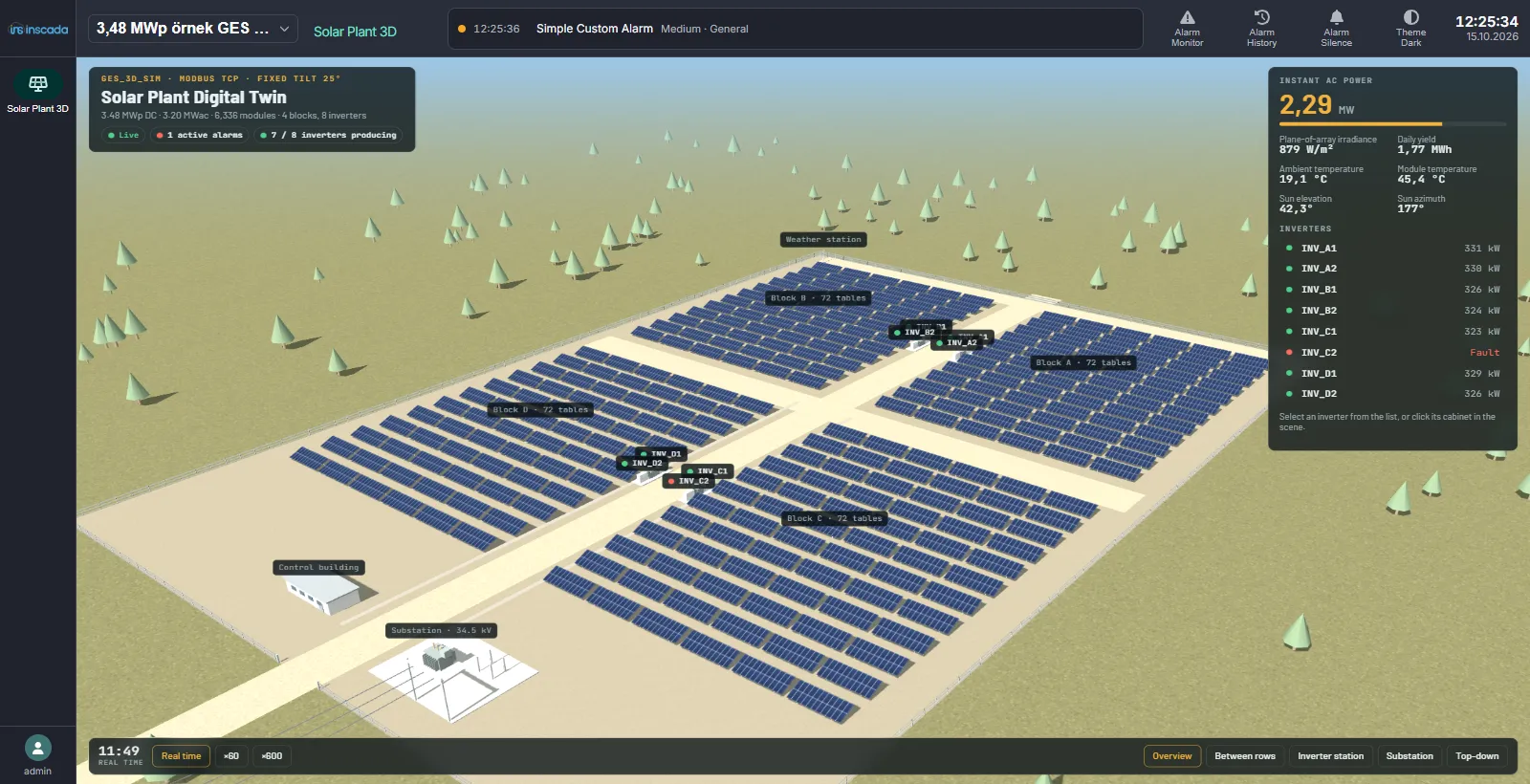
Üç shell de aynı şekilde davranır — geriye kalan yalnızca o shell’in kendi çerçevesidir.
inSCADA — yalnızca proje çubuğu kalır:
OpenBridge — kendi üst çubuğu ve gezinme rayı:
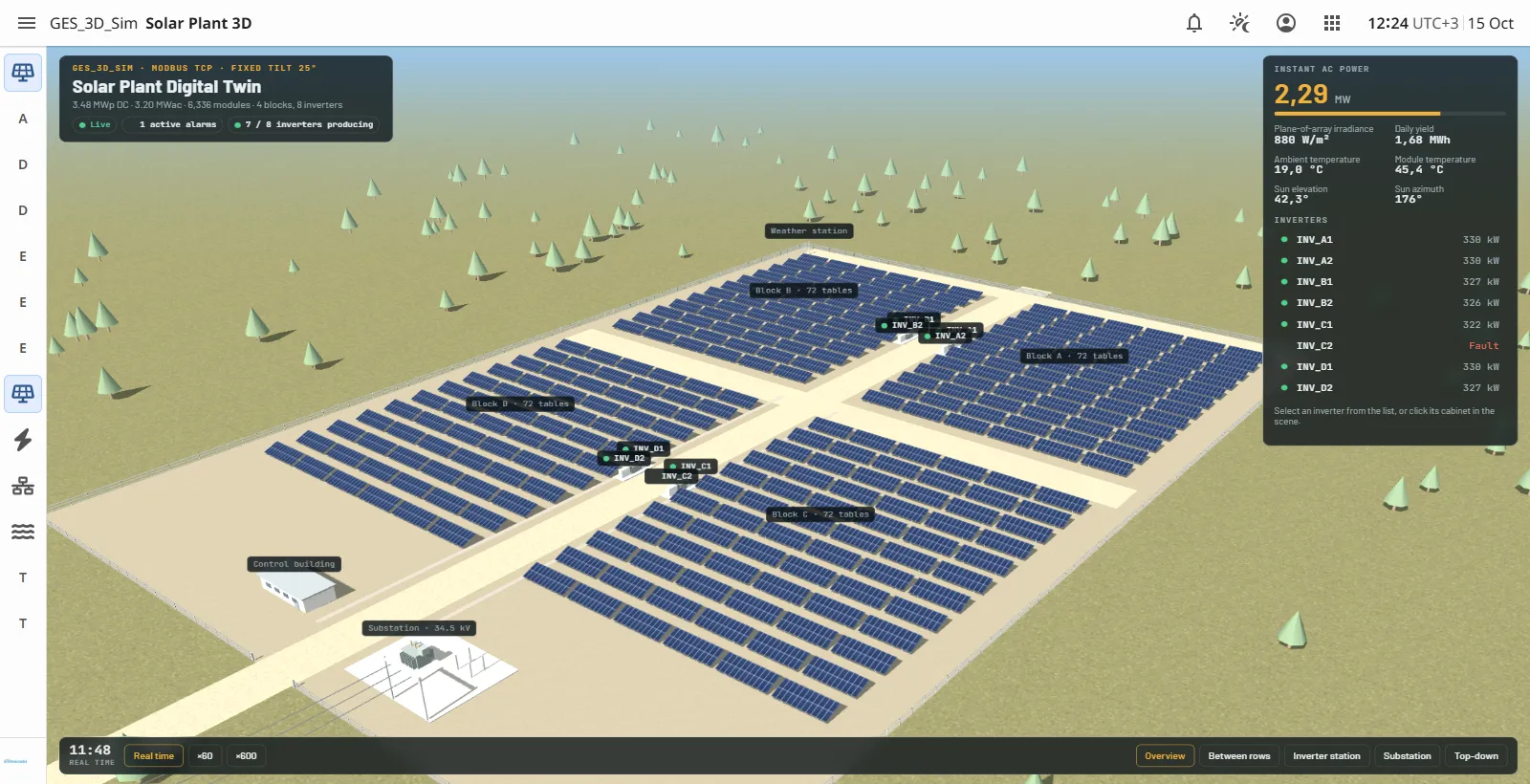
Gravitas — kendi paleti, alarm şeridi ve sol rayı:
Bu moddayken sağ tık menüsü yalnızca Shell seçicisini gösterir: kapatılmış çerçeve üzerinde çalışacak bir anahtar kalmamıştır.
Kiosk terminali kurmak
Section titled “Kiosk terminali kurmak”- Terminalde kullanılacak projeyi ve ana sayfaları hazırlayın — shell, projenin ana olarak işaretlenmiş animasyonlarını listeler.
- Adresi kurun:
…/visualization?project=<proje-id>&shell=<shell>&embed=1.projectyazılmazsa terminal en son seçilen projeyi — o da yoksa listedeki ilk projeyi — açar; kiosk’ta bunu şansa bırakmayın. Belirli bir sayfayla açmak için&name=<animasyon-adı>ekleyin. - Gerekiyorsa proje seçiciyi de kaldırın:
&lockProject=1. Shell proje değiştirme kutusunu gizler, projenin adını sabit bir başlık olarak gösterir. - Çok sayfalı bir projede sayfa yükleme davranışını adrese yazın:
&tabMode=lazy(yalnızca açık sayfa yüklü — yavaş hatta en hafifi),keepalive(bir kez açılan sayfa açık kalır, geçişler anlık),preload(tüm ana sayfalar açılışta yüklenir). Yazılmazsakeepalivegeçerlidir. - Adresi tarayıcının yer imine ya da kiosk modundaki başlangıç adresine koyun.
Her yüklü sayfa kendi canlı veri sorgusunu çalıştırır; keepalive ve preload akıcı geçişi
bant genişliğiyle satın alır.
Örnek: bir Custom HTML sayfasını tam ekran göstermek
Section titled “Örnek: bir Custom HTML sayfasını tam ekran göstermek”Yukarıdaki ekranlardaki 3D santral modeli bir animasyon değil, bir Custom HTML sayfasıdır. Shell’in listelediği şey animasyonlar olduğu için araya tek bir adım girer:
-
Aynı projede bir animasyon açın. SVG’si tek bir dikdörtgenden ibaret olabilir — tuvali kaplayan bir
rectve birid:<svg xmlns="http://www.w3.org/2000/svg" viewBox="0 0 1920 1080"width="1920" height="1080" style="width:100%;height:100%;"><rect id="scene" x="0" y="0" width="1920" height="1080" fill="rgba(127,127,127,0.10)"/></svg> -
Bu dikdörtgene bir Iframe elemanı bağlayın; tipi Custom Html, seçimi de o sayfa olsun. Çerçeve, dikdörtgenin yerini ve boyutunu alır — tuvali kaplıyorsa sayfa da tam ekran açılır.
-
Animasyonu ana sayfa olarak işaretleyin; shell yalnızca ana sayfaları listeler.
-
Animasyonun arka plan rengini boş bırakın ki sayfa shell’in paletini takip etsin.
Sonuç: platformun çizim araçlarıyla hiç çizilmemiş bir ekran, inSCADA’nın verisi, alarmları ve oturumu içinde tam ekran çalışır. Sayfa sandbox portundan açıldığı için iframe erişimi yapılandırması da geçerlidir.
Dikkat edilecekler
Section titled “Dikkat edilecekler”- OpenBridge’in ilk açılışı ağırdır. Kendi arayüz paketi yalnızca seçildiğinde indirilir; ilk açılışta mimik görünüp çerçevesi birkaç saniye sonra tamamlanabilir. Sonraki açılışlar hızlıdır. Kiosk terminalinde ilk açılışı bir kez yapıp bırakın.
- Seçim terminale yazılır, projeye değil. Aynı projeyi iki operatör iki farklı shell ile görebilir. Bir tesiste tek görünüm isteniyorsa bunu adres sabitleyerek sağlayın.
- “Temayı takip et” ile kaydedilmiş animasyonlar zemin rengini içinde bulundukları shell’den alır. Aynı sayfa Gravitas’ın koyu paletinde ve inSCADA’nın açık temasında doğru oturur; ayrı kopya çıkarmak gerekmez.
İlgili
Section titled “İlgili”- Görselleştirme — çalışma zamanı ekranının kendisi
- Animasyonlar — mimiklerin tasarımı
- Custom HTML — sayfayı baştan sona kendiniz yazma
- Custom HTML ve iframe Erişimi — çerçeve adreslerinin yapılandırması