
Element Editor
Element Editor, animasyon tasarımcısında seçtiğiniz SVG nesnesine davranış bağladığınız yerdir. Her bağlama bir animation element kaydıdır: hangi nesne, ne yapacak, değeri nereden alacak.
Ekranı sıfırdan kurma süreci Animation sayfasındadır; burada editörün kendisi anlatılır.
Nesne seçme
Section titled “Nesne seçme”Tasarımcıda SVG üzerindeki bir nesneye tıklayarak seçim yaparsınız. SVG’ler genellikle nesneleri <g> grupları içinde tutar ve düz tıklamada en üstteki grup seçilir.
Grubun içindeki bir nesneyi hedeflemek için Ctrl tuşunu basılı tutarak tıklayın — o zaman grup değil, doğrudan tıkladığınız text, rect, circle gibi iç nesne seçilir. Bu, bir ekipman sembolünün içindeki değer metnini bağlamanın olağan yoludur.
Inspector paneli
Section titled “Inspector paneli”Bir nesne seçtiğinizde sağdaki Inspector paneli o nesneyi gösterir.
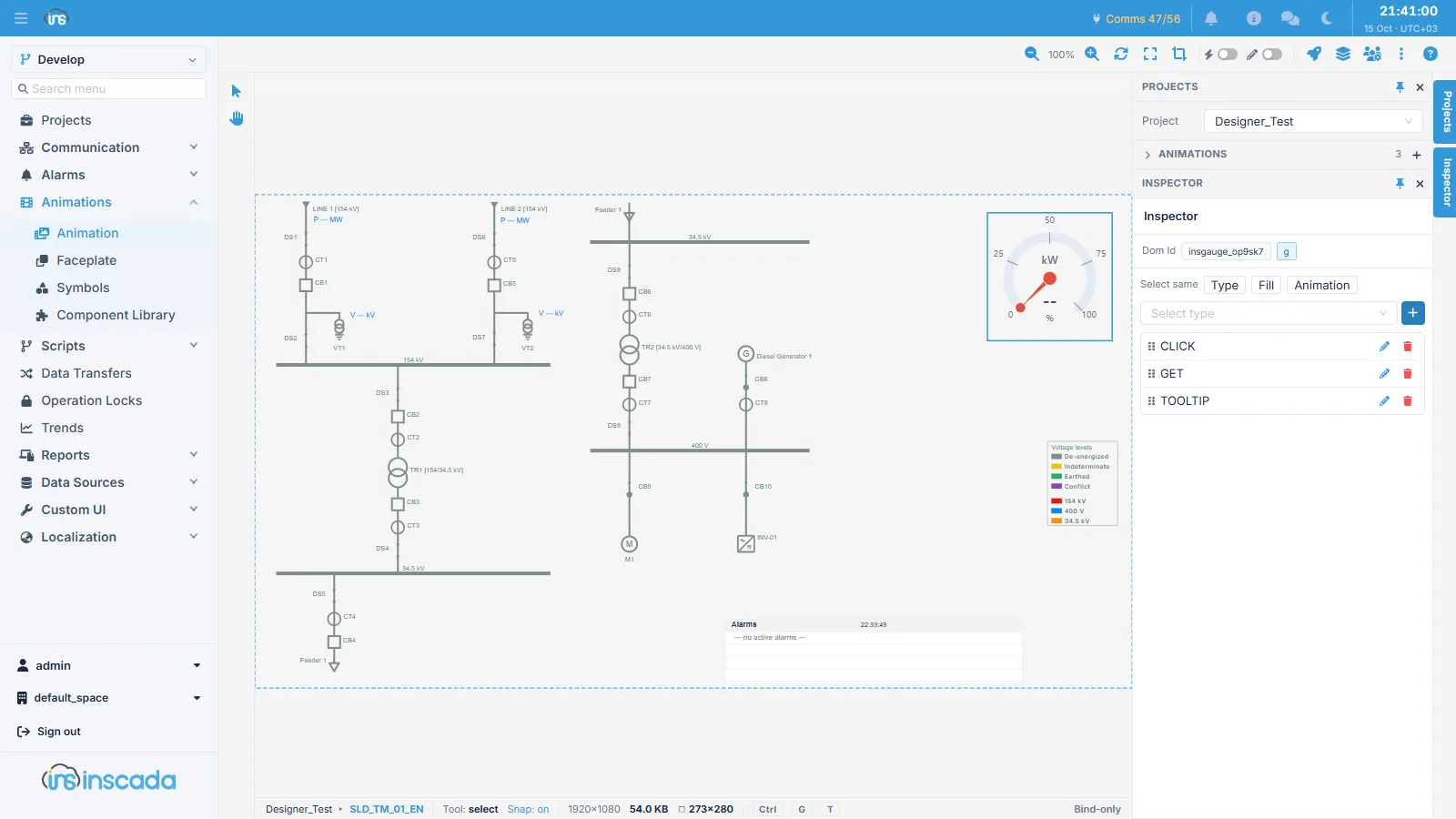
Panelde şunlar vardır:
| Bölüm | Ne işe yarar |
|---|---|
| Dom Id | Seçilen nesnenin kimliği ve yanında SVG etiketi (rect, text, g…) |
| Select same | Aynı Type, Fill veya Animation değerine sahip nesnelerin hepsini birden seçer |
| Select type | Eklenecek bağlamanın tipini seçtiğiniz liste; yanındaki + bağlamayı ekler |
| Bağlama listesi | Nesneye bağlı mevcut bağlamalar. Kalem simgesi formu açar, çöp kutusu bağlamayı siler |
Yanındaki etiket rozeti (yukarıdaki görüntüde g) yalnızca bilgi değildir: tip listesinin neye göre süzüldüğünü söyler.
Alanlar
Section titled “Alanlar”| Alan | Açıklama |
|---|---|
| DOM ID | Seçilen nesnenin SVG kimliği — otomatik gelir |
| Type | Nesnenin ne yapacağı |
| Expression Type | Değerin nereden geleceği |
| Expression | Değerin kendisi — değişken adı, ifade veya yapılandırma |
| Props | Tipe özel görsel ayarlar (renk, sınırlar, yön, hız…) |
| Status | Aktif / pasif. Pasif elemanlar değerlendirme döngüsüne girmez |
Tip listesi neden değişiyor
Section titled “Tip listesi neden değişiyor”Editör, seçtiğiniz nesnenin SVG etiketine göre tip listesini süzer; her tip her nesnede anlamlı olmadığı için.
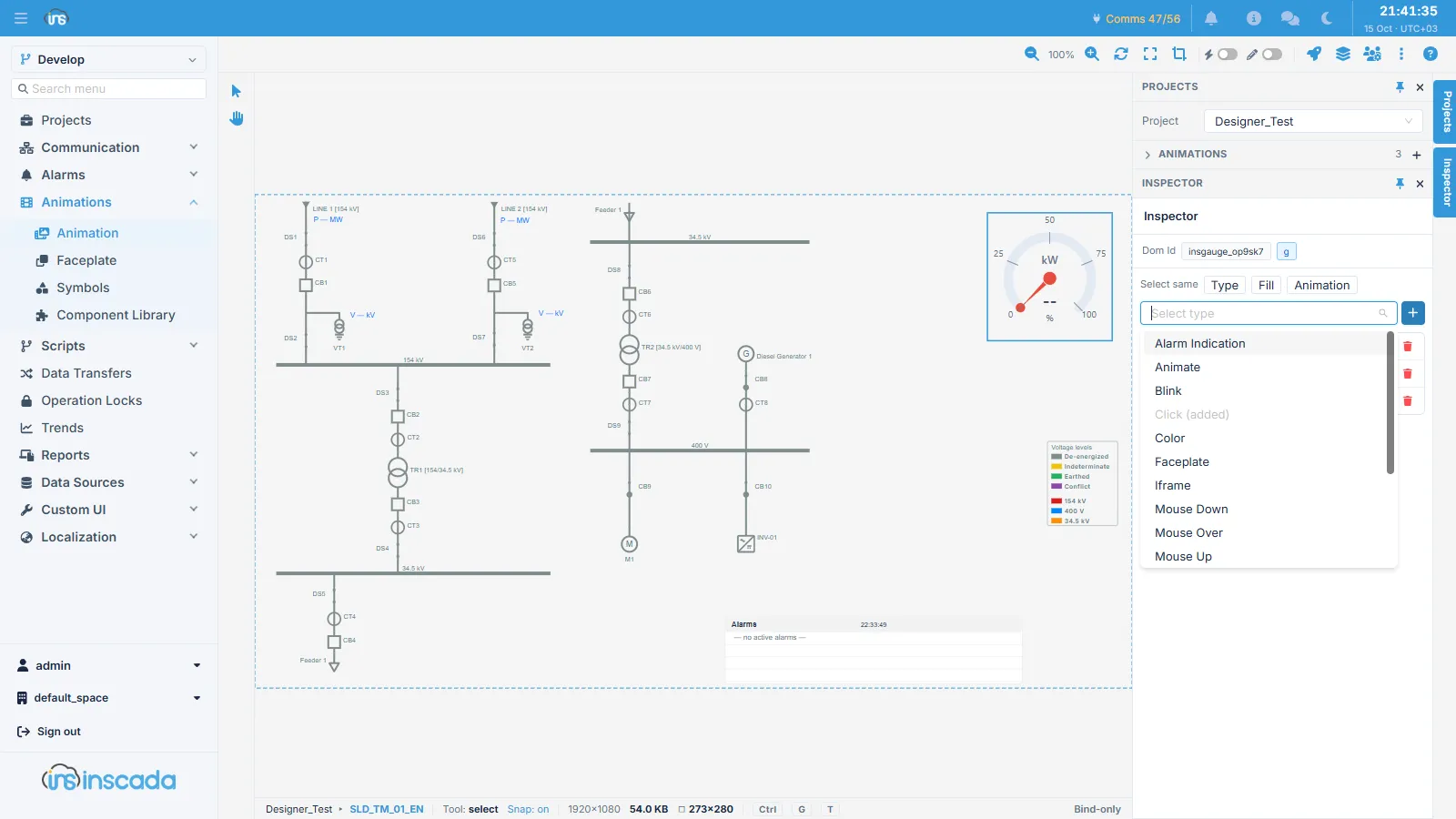
Yukarıdaki listede Click (added) soluk görünüyor: o tip bu nesneye zaten bağlanmış. Aynı nesneye aynı tipten ikinci bir bağlama eklenemez.
Her nesnede kullanılabilen on dört temel tip şunlardır:
Color · Rotate · Move · Opacity · Scale · Blink · Bar · Pipe · Tooltip · Alarm Indication · Click · Mouse Up · Mouse Down · Mouse Over
Nesne türüne göre eklenenler:
| SVG nesnesi | Ek olarak sunulanlar |
|---|---|
text, tspan | Get |
rect | Chart, Datatable, Iframe, Image, Slider, Get Symbol, Faceplate, QR Code |
g (grup) | Animate, Iframe, Faceplate — buna karşılık Bar listeden çıkar |
image | Iframe |
Toplam yirmi dört tip vardır ve tamamının listesi Animation sayfasındadır.
Expression tipleri
Section titled “Expression tipleri”Expression tipi, değerin nereden geldiğini belirler ve animation tipinden bağımsızdır: aynı Color bağlaması değerini doğrudan bir etiketten de alabilir, bir ifadeden de.
| Tip | Değer nereden gelir |
|---|---|
| TAG | Doğrudan bir değişken |
| EXPRESSION | Yazdığınız bir ifade |
| NUMERIC | Sabit sayı |
| TEXT | Sabit metin |
| SWITCH | Değere göre eşleme tablosu |
| SET | Değişkene yazma (etkileşim tiplerinde) |
| TETRA_COLOR | Dört durumlu renk eşlemesi |
| ANIMATION | Başka bir animasyon |
| FACEPLATE | Bir faceplate |
| SUBVIEW | Alt görünüm |
| CUSTOM_HTML | Bir Custom HTML sayfası |
| ALARM | Alarm durumu |
| ROLE | Kullanıcının rolü — role göre gösterim |
| HARD_LOCK | Donanımsal kilit durumu |
Örnekler
Section titled “Örnekler”TAG — değişken adını yazmanız yeterli:
temp_valueEXPRESSION — biçimlendirme:
var val = ins.getVariableValue("temp_value");return val.value.toFixed(1) + " °C";EXPRESSION — koşullu renk:
var temp = ins.getVariableValue("temp_value").value;if (temp > 80) return "#FF0000";if (temp > 60) return "#FF8800";return "#00CC00";SWITCH — değerden sonuca eşleme:
0 → Stopped1 → Running2 → Fault3 → MaintenanceProps ve çalışma zamanında props
Section titled “Props ve çalışma zamanında props”Görsel ayarlar normalde eleman kaydındaki Props alanında durur: bir Bar için min/max ve dolgu rengi, bir Pipe için çizgi kalınlığı, akış hızı ve yön gibi.
Bar ve Pipe elemanlarında bunu çalışma zamanına da bırakabilirsiniz. EXPRESSION tipi bir obje döndürürse, kayıtlı props yerine o objedeki alanlar kullanılır ve durum value alanından okunur:
var running = ins.getVariableValue('motor_lamp') == 1;return { value: running, fillColor: running ? '#04B3FF' : '#999999', speed: 2000, strokeArray: 10};Böylece bir borunun hem akıp akmadığını hem rengini ve hızını tek ifadeden sürebilirsiniz.
Etkileşim tipleri
Section titled “Etkileşim tipleri”Click, Mouse Up, Mouse Down ve Mouse Over bir değer göstermez — nesneye bir olay işleyicisi bağlar. Bu yüzden periyodik değerlendirme döngüsüne girmezler; yalnızca kullanıcı etkileşiminde çalışırlar.
Ayrım erişim denetiminde de geçerlidir: bir etkileşim tipine erişimi olmayan kullanıcıda işleyici hiç bağlanmaz, yani ekran o kullanıcı için kendiliğinden salt-izleme olur.
Bağlamalar çalışma zamanında nasıl işler
Section titled “Bağlamalar çalışma zamanında nasıl işler”Ekran açıkken tarayıcı, animasyonun Duration aralığında sunucuya bir değerlendirme isteği gönderir. Sunucu o ekrandaki sunucu taraflı elemanların ifadelerini tek istekte çalıştırır ve her eleman için sonucu döndürür; tarayıcı da sonucu eleman tipine uygun DOM işlemine çevirir — metin yazar, dolgu rengini değiştirir, dönüşüm uygular, çizgi akışını sürer.
Bu tasarımın pratik sonuçları:
- Elemanlar tek istekte toplu değerlendirilir; eleman sayısı istek sayısını artırmaz.
- Yalnızca Status alanı aktif olan elemanlar değerlendirilir.
- Bir tur
Duration’ın on katı içinde dönmezse tarayıcı turu yeniden başlatır.
Bu döngüye girmeyen tipler
Section titled “Bu döngüye girmeyen tipler”Yedi tip sunucunun toplu değerlendirmesine hiç katılmaz:
| Tip | Neden döngü dışında |
|---|---|
Click · Mouse Up · Mouse Down · Mouse Over | Bir değer göstermezler; yalnızca kullanıcı etkileşiminde çalışırlar |
Chart · Datatable · Slider | Kendi yalıtılmış çerçevelerinde render edilir ve verilerini kendileri çeker |
İkinci gruptaki tiplerin yenilenme periyodu ekranın Duration değerinden değil, kendi yapılandırmalarından gelir. Ayrıntı: Chart ve Datatable.