
AI Asistan
inSCADA, yapay zeka asistanlarini dogrudan SCADA sisteminize baglayan iki farkli cozum sunar. Her iki cozum de ayni 39 arac setini kullanarak canli deger okuma, alarm izleme, script yazma, tarihsel veri analizi, grafik olusturma ve daha fazlasini yapmanizi saglar.
Not: Her iki cozum de inSCADA JDK11 surumu gerektirir.
Cozumunuzu Secin
Section titled “Cozumunuzu Secin”| MCP Server | AI Asistan (Masaustu) | |
|---|---|---|
| Platform | Claude Desktop, VS Code Copilot, Cursor | Bagimsiz Windows uygulamasi |
| Kurulum | .mcpb veya JSON config | Installer (.exe) |
| AI Saglayici | Claude (abonelik) | Claude, Ollama, Gemini, Groq vb. |
| Veri gizliligi | Veriler Claude sisteminden gecer | Ollama ile %100 lokal |
| Maliyet | Claude Pro/Max abonelik | API token maliyeti (Ollama haric) |
| Arayuz | Claude Desktop icinden | Kendi sohbet arayuzu (TR/EN) |
| Detay | MCP Server | Asagidaki bolumler |
Yetenekler
Section titled “Yetenekler”- Dogal dilde sorgulama — Turkce veya Ingilizce konusarak SCADA verilerinizi sorgulayabilirsiniz
- Canli veri & grafikler — Cizgi, cubuk, gauge ve tahmin grafikleri olusturun
- Alarm analizi — Aktif alarmlari sorgulayip alarm gecmisini analiz edin
- Script gelistirme — Nashorn ES5 uyumlu scriptler yazin, test edin ve deploy edin
- Excel export — Sorgu sonuclarini .xlsx olarak disa aktarin
- API kesfi — 625+ inSCADA endpoint’ini kesfedip dogal dille cagriin
39 Arac — 8 Kategori
Section titled “39 Arac — 8 Kategori”| Kategori | Arac Sayisi | Aciklama |
|---|---|---|
| Space & Veri | 10 | Space, proje, degisken, degisken arama, script, baglanti yonetimi |
| Animasyon | 2 | Animasyon listeleme ve detaylari |
| SCADA Operasyonlari | 10 | Canli deger, alarm, baglanti durumu, tarihsel veri |
| Grafikler | 5 | Cizgi, cubuk, gauge, coklu seri, tahmin grafikleri |
| Custom Menu | 6 | Menu CRUD islemleri (sablonlu olusturma destegi) |
| Genel API | 3 | 625+ endpoint kesfi ve cagrisi |
| Disa Aktarma | 1 | Excel dosyasi olusturma |
| Kilavuz | 2 | Script kurallari, animasyon element detaylari, en iyi pratikler |
AI Asistan — Masaustu Uygulama
Section titled “AI Asistan — Masaustu Uygulama”Bagimsiz Windows uygulamasi. Kendi AI saglayicinizi secin, Ollama ile tamamen lokal calisin — verileriniz bilgisayarinizdan cikmaz.
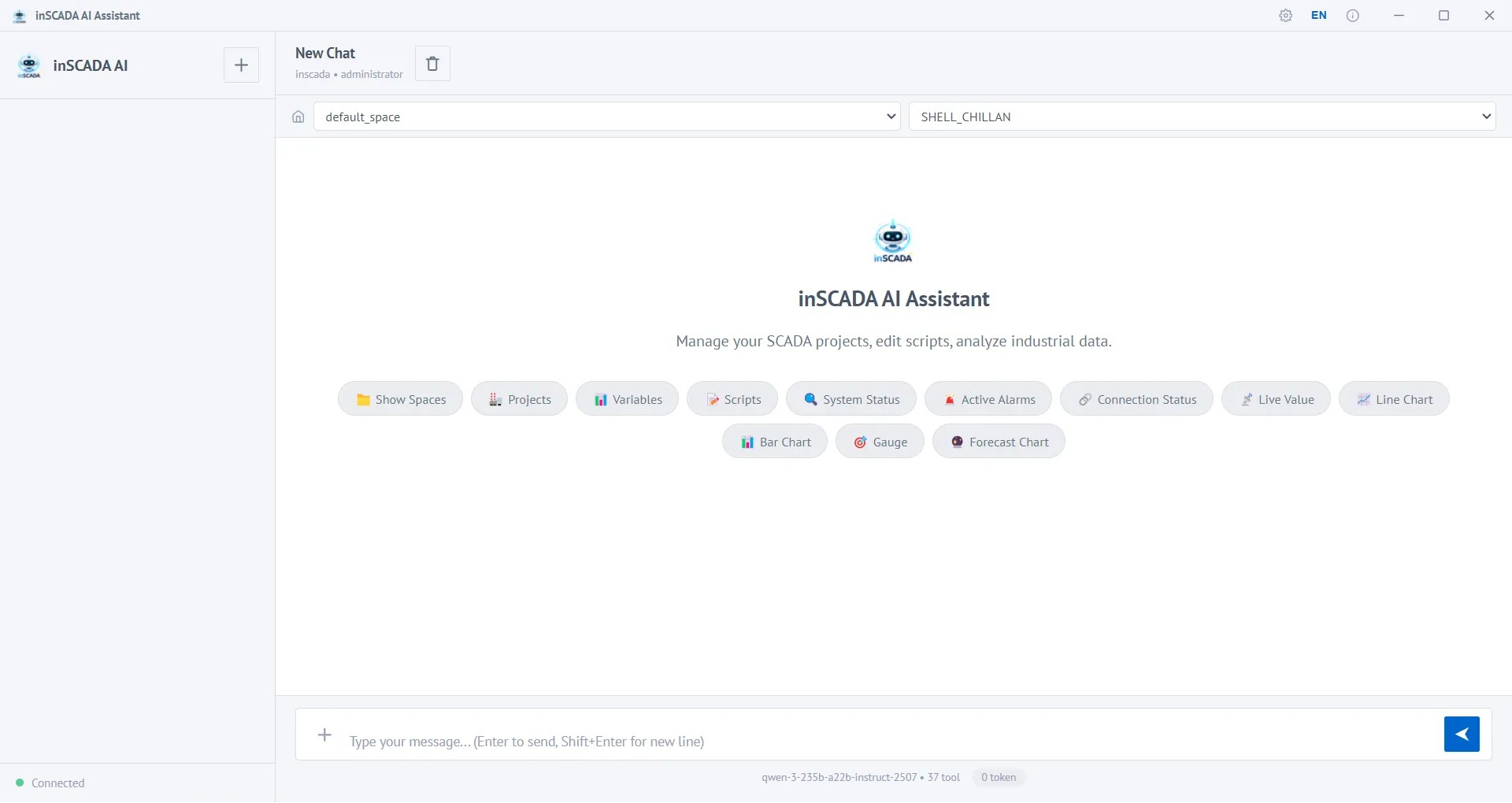
Desteklenen AI Saglayicilari
Section titled “Desteklenen AI Saglayicilari”| Saglayici | Aciklama |
|---|---|
| Claude (Anthropic) | Onerilen. Karmasik SCADA analizleri ve uzun script uretimi icin ideal |
| Ollama (Yerel) | Bilgisayarinizda calisan acik kaynak modeller. Internet gerektirmez, veri disari cikmaz |
| OpenAI Uyumlu | Google Gemini, Groq, Cerebras, OpenRouter ve diger OpenAI uyumlu API saglayicilari |
Kurulum
Section titled “Kurulum”- inscada.com/download sayfasindan inSCADA AI Asistan installer’ini indirin
- Installer’i calistirin ve kurulumu tamamlayin
- Uygulamayi baslatin
Gereksinimler: Windows 10/11, calisan bir inSCADA sunucusu (JDK11 surumu)
Ilk Yapilandirma
Section titled “Ilk Yapilandirma”Uygulama ilk acildiginda ayarlar sayfasindan yapilandirma yapmaniz gerekir:
1. AI Saglayici Secimi:
- Claude: Anthropic API anahtarinizi girin
- Ollama: Ollama sunucu adresini girin (varsayilan:
http://localhost:11434) - OpenAI Uyumlu: Saglayici secin, API URL ve anahtarinizi girin
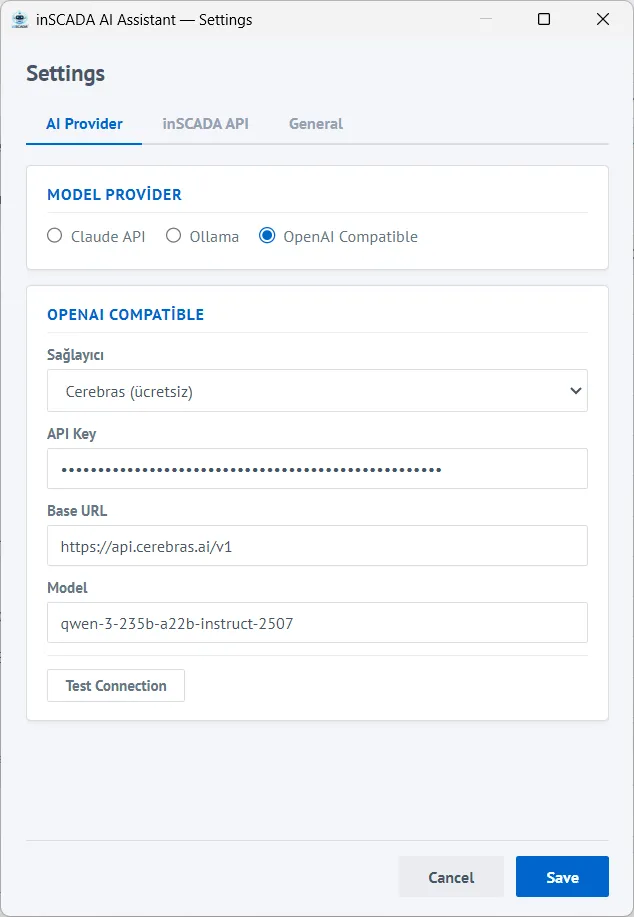
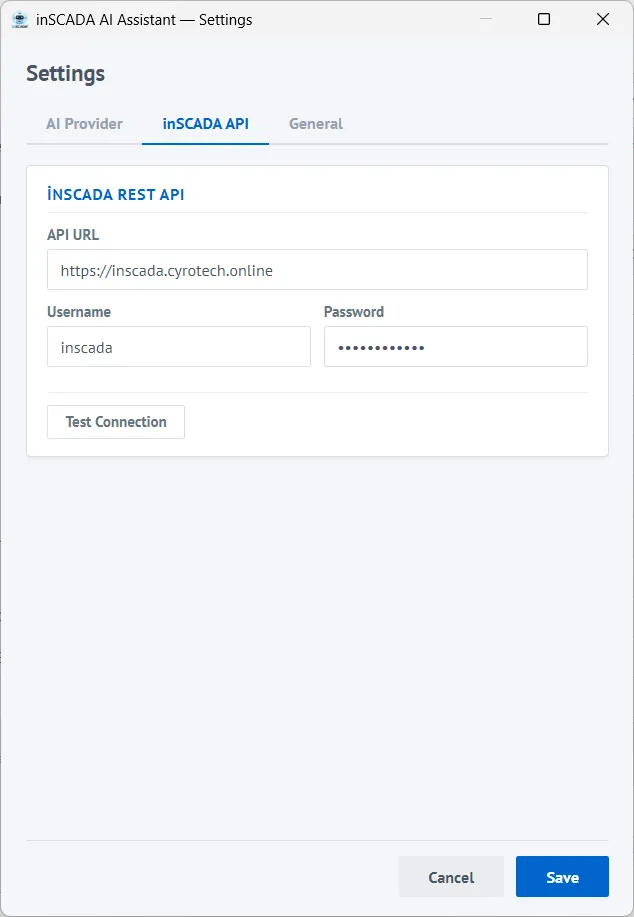
2. inSCADA Baglantisi:
- inSCADA URL: Sunucu adresi (ornegin
http://localhost:8081) - Kullanici Adi: inSCADA login kullanici adi
- Sifre: inSCADA login sifresi
- Test Connection: Baglanti ayarlarini dogrulamak icin test butonunu kullanin
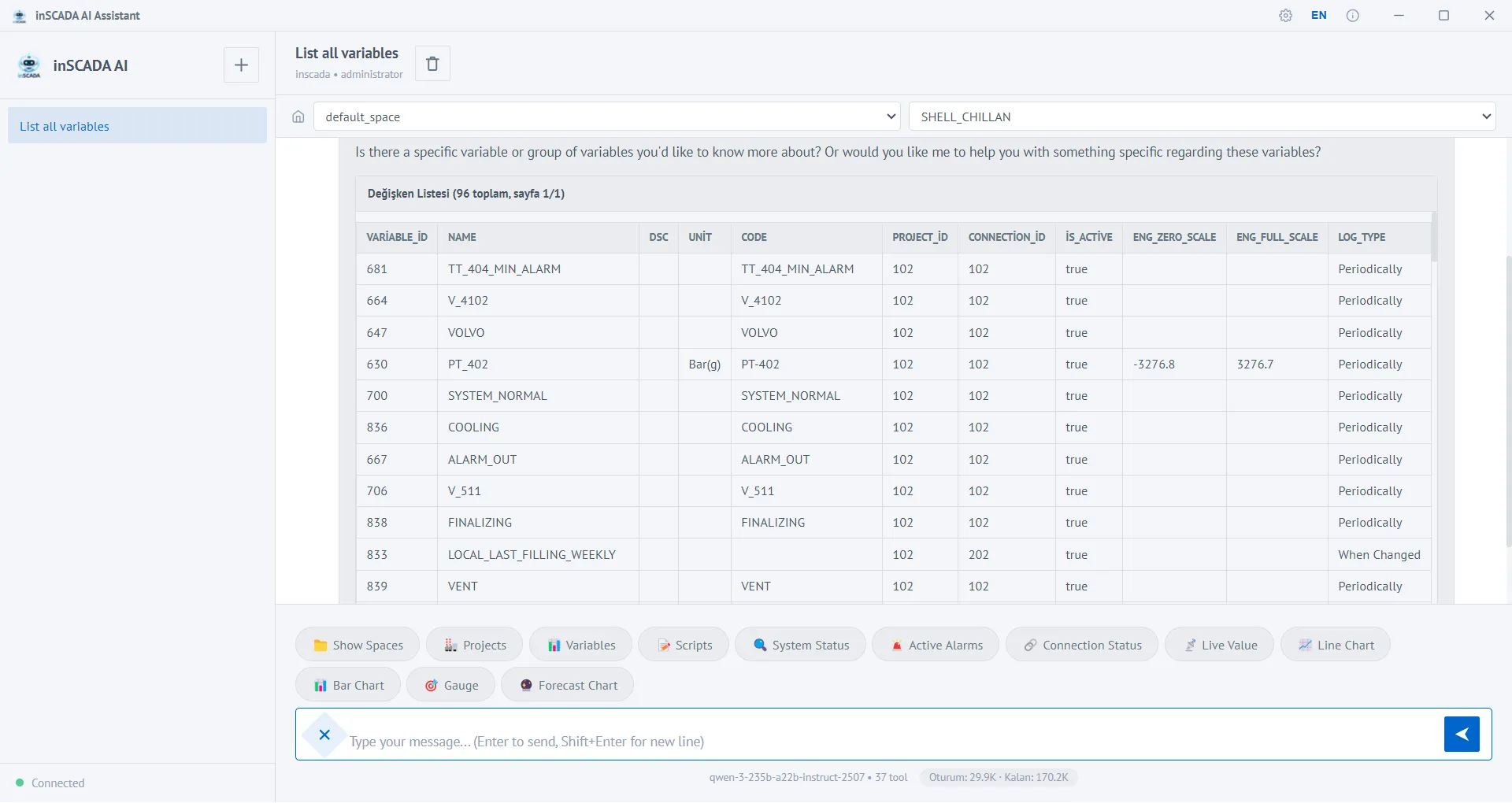
Ozellikler
Section titled “Ozellikler”- Sohbet arayuzu — Turkce ve Ingilizce tam destek, konusma gecmisi
- Excel export — Sorgu sonuclarini .xlsx dosyasi olarak indirin
- Canli gauge — 2 saniyede bir otomatik guncellenen gosterge panelleri
- Tahmin grafikleri — Tarihsel veri uzerinden AI tahmini, ayni grafik uzerinde gorsellestirilir
- Script gelistirme — Script yazma, test etme ve deploy etme — tek sohbetten
- Onay mekanizmasi — Tehlikeli islemler icin UI uzerinden onay kutusu
Guvenlik
Section titled “Guvenlik”Tehlikeli Araclar
Section titled “Tehlikeli Araclar”Asagidaki araclar gercek ekipmanlari etkiler ve her kullaninda kullanici onayi gerektirir:
inscada_set_value— Gercek ekipmana deger yazar (PLC, invertor vb.)inscada_run_script— Sunucu tarafinda script calistirirupdate_script— Script kodunu degistiririnscada_api(POST/PUT/DELETE) — Genel API uzerinden veri degistirir
MCP Server’da: Bu araclar MCP guvenlik anotasyonlari (destructiveHint: true) ile isaretlenmistir. AI istemci, cagirmadan once kullanicidan onay ister.
AI Asistan’da: Sunucu tarafinda engellenip pendingActions kuyraguna alinir. Kullanici UI uzerindeki onay kutusundan Onayla/Iptal secer.
Veri Gizliligi
Section titled “Veri Gizliligi”- Kimlik bilgileri sadece lokal makinede saklanir
- AI Asistan sadece
127.0.0.1’e bind olur — agdan erisim engellenir - Ollama kullanildiginda hicbir veri disari cikmaz
- MCP Server’da oturum token’lari bellekte tutulur, uygulama kapatildiginda silinir
Kullanim Ornekleri
Section titled “Kullanim Ornekleri”Birkaç ornek prompt:
Canli deger:
claude space, Energy Monitoring Demo, ActivePower_kW degeri?Grafik:
claude space, Energy Monitoring Demo, ActivePower_kW son 24 saat grafigiScript yazma (kilavuz gerekli):
inscada guide oku. claude space, Energy Monitoring Demo,her 10 saniyede sicaklik 60°C uzerine cikinca bildirim gonderen script yazExcel export:
claude space, Energy Monitoring Demo, ActivePower_kW 24 saat verisini Excel'e aktarDetayli senaryolar, prompt sablonlari ve token optimizasyonu icin: Kullanim Rehberi