
Animation
Bir animasyon, bir SVG dosyası ile o SVG’deki nesnelere bağlanmış davranışlardan oluşur. Bu sayfa ekranın sıfırdan nasıl kurulduğunu anlatır.
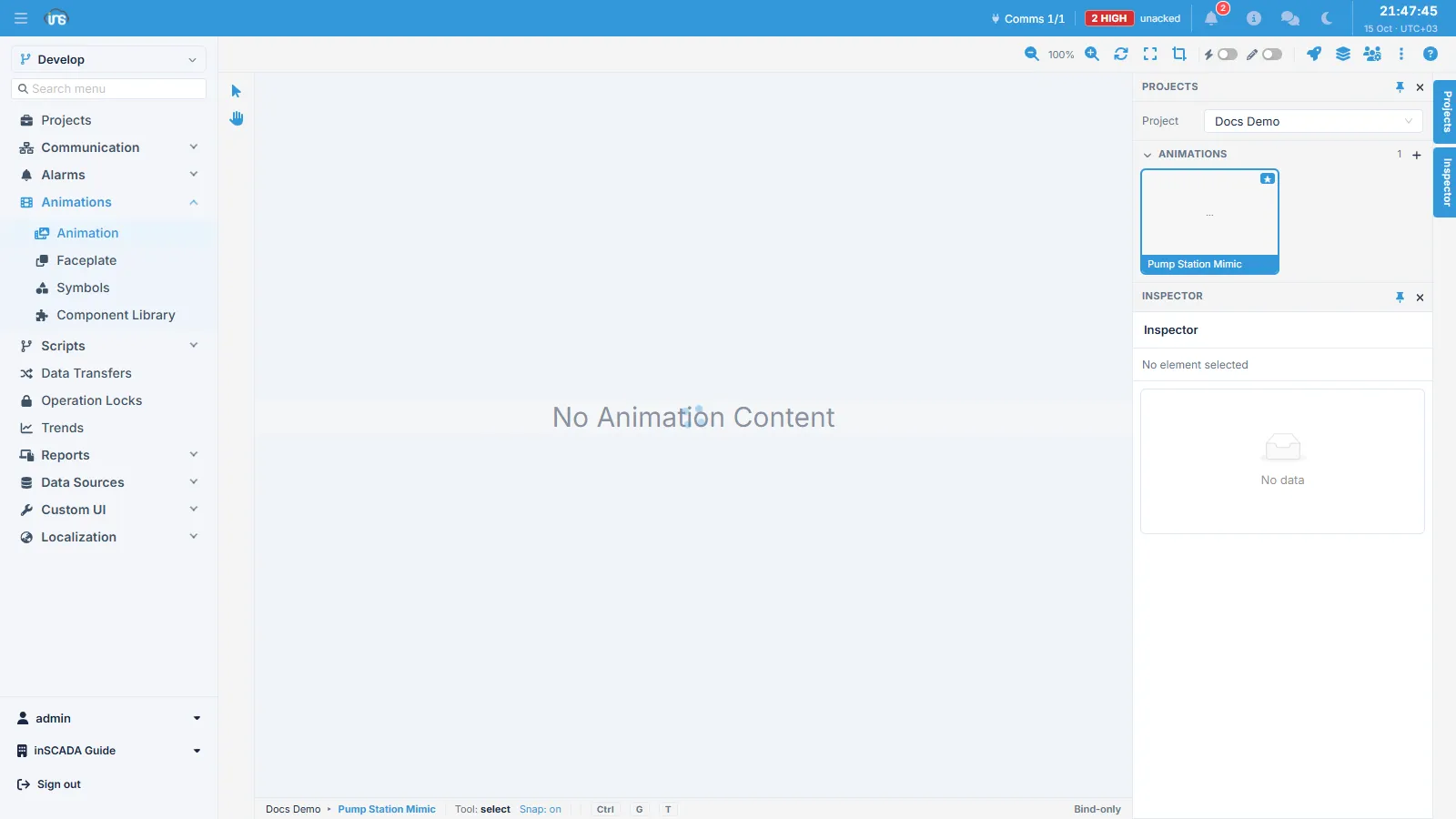
1. Ekranı oluşturma
Section titled “1. Ekranı oluşturma”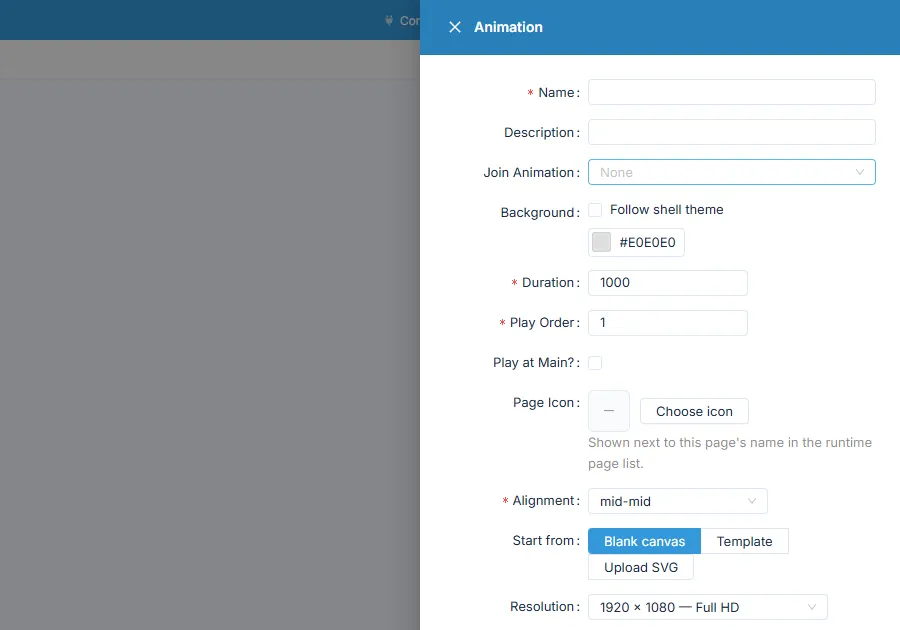
| Alan | Zorunlu | Açıklama |
|---|---|---|
| Name | Evet | Ekran adı — proje içinde benzersiz |
| Description | Hayır | Açıklama |
| Join Animation | Hayır | Bu ekranın birleşeceği başka bir animasyon |
| Background | Hayır | Arka plan rengi; Follow shell theme ile arayüz temasına bırakılabilir |
| Duration | Evet | Güncelleme periyodu (ms) |
| Play Order | Evet | Birden fazla ekran varsa sıralama |
| Play at Main? | Hayır | Ana ekran olarak açılsın mı |
| Page Icon | Hayır | Çalışma zamanı sayfa listesinde adın yanında görünecek ikon |
| Alignment | Evet | Ekranın pencere içinde nasıl hizalanacağı |
| Start from | Evet | Boş tuval, hazır şablon veya SVG yükleme |
| Resolution | — | Tuval boyutu; tipik SCADA ekranı 1920×1080 |
Nereden başlanır
Section titled “Nereden başlanır”Start from üç seçenek sunar ve ekranı nasıl kuracağınızı belirler:
| Seçenek | Ne yapar |
|---|---|
| Blank canvas | Boş bir tuvalle başlar; çizimi platformun kendi tasarımcısında yaparsınız |
| Template | Hazır bir şablondan başlar |
| Upload SVG | Dışarıda hazırlanmış bir SVG dosyasını yükler |
Platformun kendi tasarımcısı seçim ve kaydırma araçları, ızgaraya yapışma (snap) ve klavye kısayolları sunar — basit ekranlar için harici bir editöre ihtiyaç duymazsınız.
Karmaşık şemalar, ölçekli yerleşimler veya kurumsal bir çizim kütüphanesi söz konusuysa SVG’yi harici bir editörde (örneğin Inkscape) hazırlayıp Upload SVG ile getirmek pratiktir. Bu durumda SVG id değerleriyle uğraşmanız gerekmez — platform ağacı tarar ve her nesneyi seçilebilir hale getirir; yine de anlamlı id vermek sonradan işinizi kolaylaştırır.
2. Nesnelere davranış bağlama
Section titled “2. Nesnelere davranış bağlama”Ekrandaki bir nesneye tıklayıp Element Editor’ü açarsınız; nesnenin ne yapacağını orada seçersiniz. Her bağlama bir animation element’tir.
| Alan | Açıklama |
|---|---|
| DOM ID | Seçilen SVG nesnesinin kimliği — otomatik alınır |
| Type | Nesnenin ne yapacağı (aşağıdaki tablo) |
| Expression Type | Değerin nasıl hesaplanacağı |
| Expression | Değerin kendisi — değişken adı, formül veya yapılandırma |
| Props | Tipe özel ek ayarlar |
| Status | Aktif / pasif |
Element Editor’ün ayrıntısı: Element Editor →
Animation tipleri
Section titled “Animation tipleri”Tip, nesnenin ne yaptığını belirler.
| Tip | Ne yapar | Ayrıntı |
|---|---|---|
| Get | Değeri metin olarak yazar | → |
| GetSymbol | Değere göre sembol gösterir | — |
| Color | Nesnenin rengini değiştirir | → |
| Bar | Değere göre çubuk doldurur | → |
| Scale | Nesneyi ölçekler | → |
| Opacity | Saydamlığı değiştirir | → |
| Blink | Koşulda yanıp söndürür | → |
| Rotate | Nesneyi döndürür | → |
| Move | Nesneyi kaydırır | → |
| Pipe | Boru/hat akış animasyonu | → |
| Tooltip | Üzerine gelince bilgi balonu | → |
| Image | Değere göre resim değiştirir | → |
| AlarmIndication | Alarm durumunu gösterir | → |
| Animate | Script ile sürülen animasyon | → |
| Chart | Grafik bileşeni | → |
| Datatable | Tablo bileşeni | → |
| Slider | Kaydırıcı ile değer yazar | → |
| Click | Tıklama olayı | → |
| MouseDown / MouseUp / MouseOver | Fare olayları | → |
| Iframe | Dış sayfa gömer | → |
| Faceplate | Faceplate açar | → |
| QRCodeGeneration | QR kod üretir | — |
Liste neden nesneye göre değişiyor
Section titled “Liste neden nesneye göre değişiyor”Tip listesi seçtiğiniz SVG nesnesinin türüne göre süzülür — her tip her nesnede anlamlı olmadığı için. Bir daireye “metin yaz” diyemezsiniz, bir gruba çubuk doldurulamaz.
Her nesnede kullanılabilen ortak tipler:
Color · Rotate · Move · Opacity · Scale · Blink · Bar · Pipe · Tooltip · AlarmIndication · Click · MouseUp · MouseDown · MouseOver
Nesne türüne göre eklenenler:
| SVG nesnesi | Ek olarak sunulanlar |
|---|---|
text, tspan | Get |
rect | Chart, Datatable, Iframe, Image, Slider, GetSymbol, Faceplate, QRCodeGeneration |
g (grup) | Animate, Iframe, Faceplate — buna karşılık Bar listeden çıkar |
image | Iframe |
Aradığınız tip listede yoksa sebebi genellikle budur: yanlış nesne seçilmiştir. Bir gösterge grafiğini bağlamak için bir rect, değer yazdırmak için bir text seçmeniz gerekir.
Expression tipleri
Section titled “Expression tipleri”Expression tipi, değerin nereden geldiğini belirler. Tipten bağımsızdır: aynı Color bağlaması değerini doğrudan bir etiketten de alabilir, bir formülden de.
| Tip | Değer nereden gelir |
|---|---|
| TAG | Doğrudan bir değişken |
| EXPRESSION | Yazılan bir ifade |
| NUMERIC | Sabit sayı |
| TEXT | Sabit metin |
| SWITCH | Değere göre eşleme tablosu |
| SET | Değişkene yazma (etkileşim tiplerinde) |
| TETRA | Dört durumlu renk eşlemesi |
| ANIMATION | Başka bir animasyon |
| FACEPLATE | Bir faceplate |
| SUBVIEW | Alt görünüm |
| CUSTOM HTML | Bir Custom HTML sayfası |
| ALARM | Alarm durumu |
| ROLE | Kullanıcının rolü — role göre gösterim |
| HARD LOCK | Donanımsal kilit durumu |
Animation script’leri
Section titled “Animation script’leri”Ekrana iki script bağlanabilir ve ikisi de her değerlendirme turunda çalışır — ekran açılıp kapanırken bir kez değil:
Her turda: 1. Pre kodu 2. Eleman ifadeleri (tüm bağlamalar) 3. Post kodu ↓ Duration kadar bekle ↑ başa dönYani Pre, elemanların okuyacağı bir şeyi hazırlamak; Post ise elemanlar hesaplandıktan sonra toparlamak içindir.
Yerleşik değişkenler
Section titled “Yerleşik değişkenler”Pre/Post kodunda ve eleman ifadelerinde hazır gelen bağlar:
| Değişken | Tip | Açıklama |
|---|---|---|
__firstScan | Boolean | İlk turda true, sonrasında false |
__animName | String | Çalışan animasyonun adı. Bir join şablonu değerlendiriliyorsa birleşilen animasyonun adı |
__parameters | Nesne | Ekranın placeholder parametreleri — JSON’dan ayrıştırılmış olarak gelir |
lang | String | Aktif dil |
__parameters bir nesnedir; alanlarına doğrudan erişirsiniz (__parameters.motorId). Üzerinde ayrıca JSON.parse çağırmayın, hata verir.
__firstScan, yalnız bir kez yapılması gereken işi ayırmanın yoludur — tarihçeyi çekmek gibi. Her turda çalıştığı için bu olmadan aynı sorgu saniyede bir tekrarlanır:
// Pre: geçmiş veriyi yalnızca ilk turda çekif (__firstScan) { var endMs = ins.now().getTime(); var logs = ins.getLoggedVariableValuesByPage( ['ActivePower_kW'], ins.getDate(endMs - 3600000), ins.getDate(endMs), 0, 30 );}Kıyaslama için, aynı işin korumasız hâli:
// Pre: son bir saatin verisini alvar endMs = ins.now().getTime();var logs = ins.getLoggedVariableValuesByPage( ['ActivePower_kW'], ins.getDate(endMs - 3600000), ins.getDate(endMs), 0, 30);Gerçek zamanlı güncelleme
Section titled “Gerçek zamanlı güncelleme”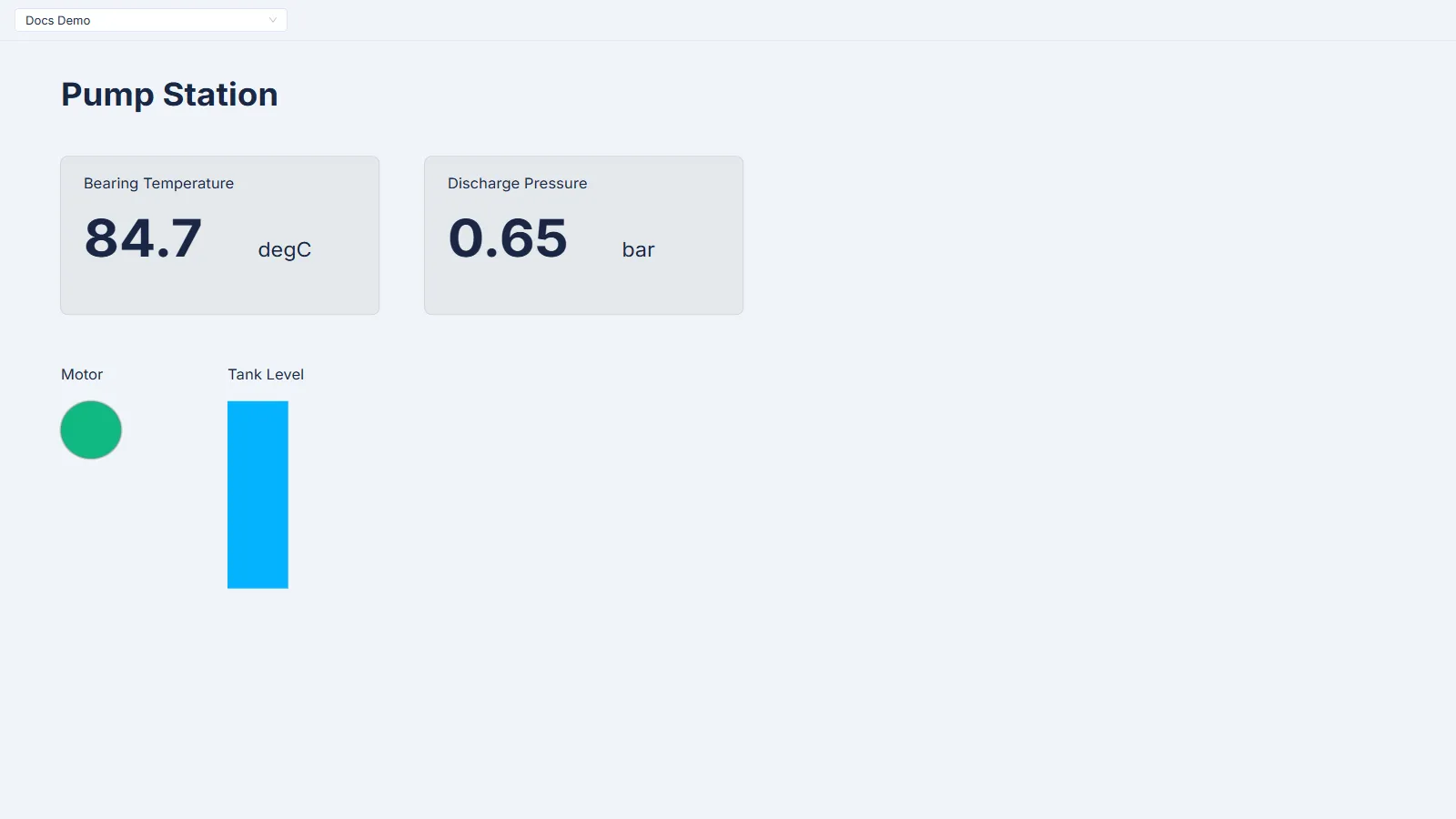
Yukarıdaki ekran, bu sayfadaki adımlarla kurulmuş bir örnektir: iki Get bağlaması değerleri metin olarak yazıyor, bir Color bağlaması motor lambasını sürüyor, bir Bar bağlaması tank seviyesini dolduruyor.
Ekran açıkken tarayıcı, Duration alanında belirtilen aralıkta sunucuya bir değerlendirme isteği gönderir; sunucu ekrandaki tüm elemanların ifadelerini tek seferde çalıştırıp sonuçları döndürür ve bağlamalar kendiliğinden güncellenir. Sayfa yenilemeye gerek yoktur.
Bir tur beklenen sürede dönmezse — Duration’ın on katı — tarayıcı turu yeniden başlatır, yani geçici bir kopma ekranı kalıcı olarak dondurmaz.
Parametreli ekranlar
Section titled “Parametreli ekranlar”Aynı tasarım, farklı ekipmanlar için tekrar kullanılabilir. Bir “motor detay” ekranı bir kez hazırlanır ve her motor için aynı ekran farklı değişken setiyle açılır.
Bunu sağlayan şey animasyonun placeholder tanımlarıdır: ekran, değişken adlarını sabit yazmak yerine parametre üzerinden alır ve bu parametreler script tarafında __parameters ile okunur. Ekran parçası düzeyinde aynı işi Faceplate görür.
Erişim ve önizleme
Section titled “Erişim ve önizleme”Animasyonun kendisinde bir rol listesi yoktur. Erişim iki ayrı yerde yönetilir:
| Düzey | Nasıl |
|---|---|
| Ekrana erişim | Ekran bir özel menüden açılır; menünün hangi rollere görüneceği rol-menü yetkilendirmesinden belirlenir |
| Ekran içindeki nesneye erişim | Her bağlama bir erişim grubuna bağlanabilir. Gruba dahil olmayan kullanıcıda o eleman gösterilmez |
Eleman düzeyindeki bağlama, Element Editor formunun ACCESS bölümünden yapılır. Varsayılan olarak bir bağlama hiçbir gruba bağlı değildir ve herkese görünür.
Tasarımcının önizlemesinde bir View as seçici vardır: ekranı kendi görüşünüz (“Me”) yerine bir rolün ya da bir erişim grubunun göreceği gibi gösterir. Hangi nesnelerin gizleneceğini kaydetmeden görmenin pratik yoludur.
İlgili
Section titled “İlgili”- Element Editor — bağlama formu ve tip listesi
- Faceplate