
MCP Server
inSCADA MCP Server, AI asistanlarini (Claude, VS Code Copilot, Cursor vb.) dogrudan inSCADA SCADA sisteminize baglayan bir koprudur. Model Context Protocol (MCP) uzerinden 39 arac ile canli deger okuma, alarm izleme, script yazma, tarihsel veri analizi, grafik olusturma ve daha fazlasini yapabilirsiniz.
Not: Bu MCP sunucusu inSCADA JDK11 surumu icin tasarlanmistir.
MCP Nedir?
Section titled “MCP Nedir?”Model Context Protocol (MCP), AI asistanlarinin dis sistemlerle guvenli ve standart bir sekilde iletisim kurmasini saglayan acik bir protokoldur. MCP sayesinde:
- AI asistani, inSCADA API’sine dogrudan erisir
- Kullanici dogal dilde komut verir, AI arka planda uygun araclari cagirir
- Tehlikeli islemler (deger yazma, script calistirma) icin kullanicidan onay istenir
- Tum iletisim lokal makinede kalir, ucuncu tarafa veri gonderilmez
Kurulum
Section titled “Kurulum”iki farkli kurulum yontemi vardir:
Yontem 1: Extension Dosyasi (MCPB)
Section titled “Yontem 1: Extension Dosyasi (MCPB)”En kolay kurulum yontemi. Claude Desktop icin ozel olarak hazirlanmis extension dosyasini kullanir.
- inscada.com/download sayfasindan
inscada-mcp-server.zipdosyasini indirin - ZIP’i aciп icindeki
.mcpbdosyasini cift tiklayin — Claude Desktop otomatik acilir - Acilan formda bilgileri doldurun:
- inSCADA URL: Sunucu adresi (ornegin
http://localhost:8081veyahttps://sunucu:8082) - Username: inSCADA kullanici adi
- Password: inSCADA sifresi
- inSCADA URL: Sunucu adresi (ornegin
- Tamam! Extension, Claude Desktop’ta ikon ve aciklamasiyla gorunur.
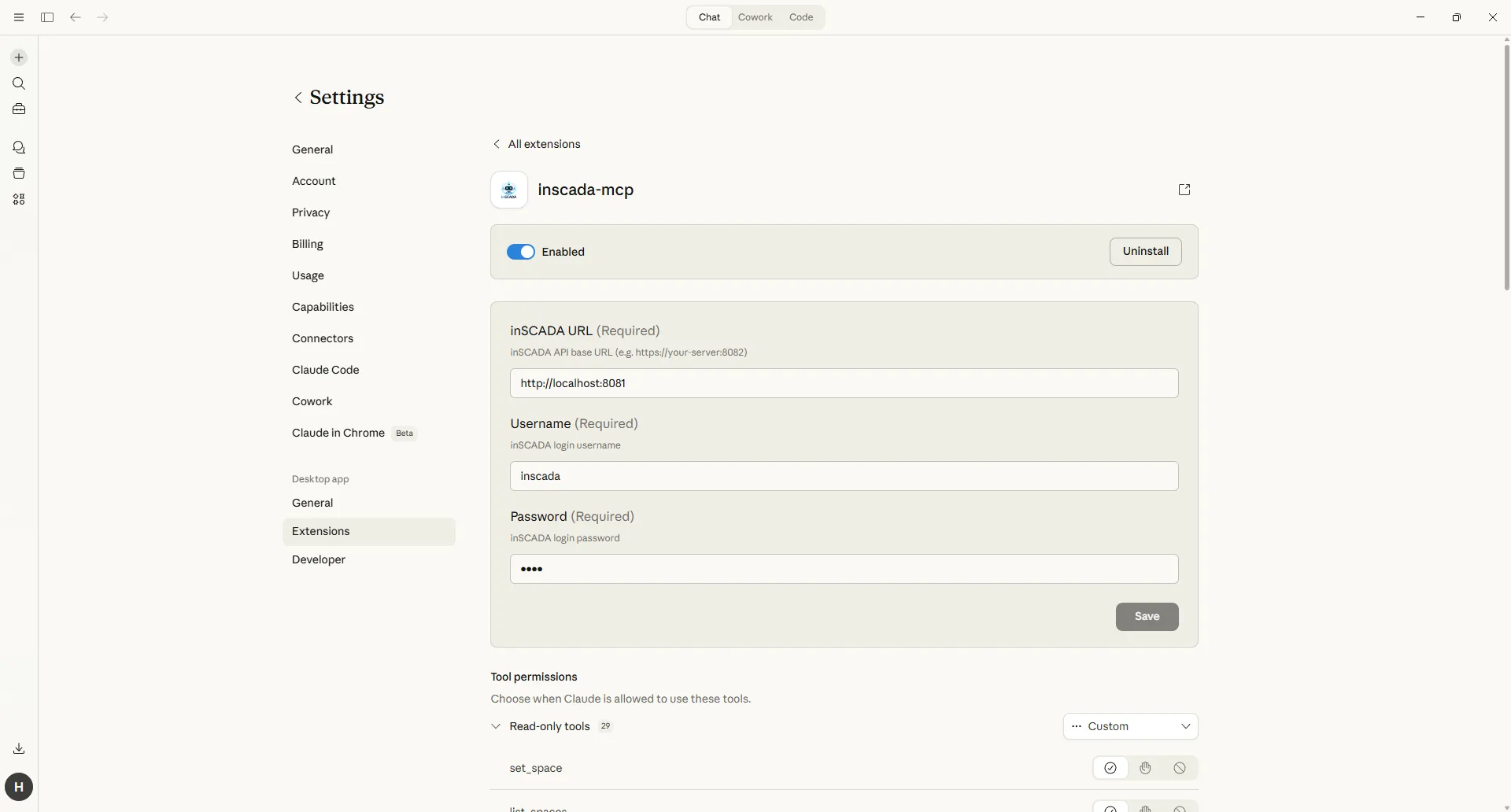
Avantajlari:
- Tek tikla kurulum, JSON dosyasi duzenlemeye gerek yok
- Claude Desktop icinde ikon, aciklama ve ayar paneli gorunur
- Sifreler maskelenmis GUI formunda girilir
- Guncellemek icin yeni
.mcpbdosyasini indirip tekrar yuklemek yeterli
Yontem 2: JSON Yapilandirmasi
Section titled “Yontem 2: JSON Yapilandirmasi”Gelistiriciler ve CI/CD ortamlari icin uygundur. Claude Desktop config dosyasini manuel olarak duzenlersiniz.
Config dosyasi konumu:
- Windows:
%APPDATA%\Claude\claude_desktop_config.json - Mac:
~/Library/Application Support/Claude/claude_desktop_config.json - Linux:
~/.config/Claude/claude_desktop_config.json
Asagidaki JSON’u config dosyasina ekleyin:
{ "mcpServers": { "inscada": { "command": "npx", "args": ["-y", "@inscada/mcp-server"], "env": { "INSCADA_API_URL": "http://localhost:8081", "INSCADA_USERNAME": "kullanici_adi", "INSCADA_PASSWORD": "sifre" } } }}Claude Desktop’i yeniden baslatin.
Avantajlari:
npxher calistirmada en son surumu otomatik indirir- Baska MCP istemcileriyle de (VS Code Copilot, Cursor, Windsurf) uyumlu
- Birden fazla inSCADA sunucusu tanimlanabilir
- Ortam degiskenleriyle yapilandirma esnekligi
Kurulum Yontemlerinin Karsilastirmasi
Section titled “Kurulum Yontemlerinin Karsilastirmasi”| Extension (.mcpb) | JSON Config | |
|---|---|---|
| Kurulum | Cift tikla + GUI form | JSON dosyasini manuel duzenle |
| Arayuz | ikon, aciklama, ayar paneli | Sadece araclar, gorunum yok |
| Kimlik bilgileri | GUI form, sifreler maskeli | JSON’da duz metin |
| Guncelleme | Yeni .mcpb indir | JSON guncelle veya npx otomatik indirir |
| Uyumluluk | Sadece Claude Desktop | Tum MCP istemcileri |
| En uygun | Son kullanicilar, operatorler | Gelistiriciler, CI/CD |
Gereksinimler
Section titled “Gereksinimler”- Node.js 18 veya ustu
- Calisan bir inSCADA sunucusu (JDK11 surumu)
- MCP destekleyen bir AI istemci (Claude Desktop, VS Code Copilot, Cursor vb.)
Araclar
Section titled “Araclar”MCP Server 39 arac icerir. 8 kategoride gruplanmistir:
- Space & Veri (10) — Space, proje, degisken, degisken arama, script, baglanti yonetimi
- Animasyon (2) — Animasyon listeleme ve detaylari
- SCADA Operasyonlari (10) — Canli deger, alarm, baglanti durumu, tarihsel veri
- Grafikler (5) — Cizgi, cubuk, gauge, coklu seri, tahmin grafikleri
- Custom Menu (6) — Menu CRUD islemleri (sablonlu olusturma destegi)
- Genel API (3) — 625+ endpoint kesfi ve cagrisi
- Disa Aktarma (1) — Excel dosyasi olusturma
- Kilavuz (2) — Script kurallari, animasyon element detaylari, en iyi pratikler
Kullanim senaryolari, prompt ornekleri ve token optimizasyonu icin: Kullanim Rehberi
Guvenlik
Section titled “Guvenlik”Tehlikeli Araclar
Section titled “Tehlikeli Araclar”Asagidaki araclar gercek ekipmanlari etkiler ve her kullaninda kullanici onayi gerektirir:
inscada_set_value— Gercek ekipmana deger yazar (PLC, invertor vb.)inscada_run_script— Sunucu tarafinda script calistirirupdate_script— Script kodunu degistiririnscada_api(POST/PUT/DELETE) — Genel API uzerinden veri degistirir
Bu araclar MCP guvenlik anotasyonlari (destructiveHint: true) ile isaretlenmistir. AI istemci, bu araclari cagirmadan once kullanicidan onay ister.
Kimlik Bilgileri
Section titled “Kimlik Bilgileri”- Kimlik bilgileri sadece lokal makinede saklanir (config dosyasi veya Claude Desktop ayarlari)
- Oturum token’lari bellekte tutulur, uygulama kapatildiginda silinir
- Ucuncu tarafa hicbir veri gonderilmez
npm Paketi
Section titled “npm Paketi”MCP Server, npm uzerinden acik kaynak olarak yayinlanmistir:
npm install -g @inscada/mcp-serverVeya npx ile dogrudan calistirin:
npx -y @inscada/mcp-serverPaket: @inscada/mcp-server GitHub: inscada-app/mcp-desktop-extension
Telemetri
Section titled “Telemetri”MCP Server, urun iyilestirme amaciyla anonim kullanim istatistikleri toplar:
- Hangi araclarin ne siklikla cagirildibi
- Hata oranlari
- Oturum suresi
Toplanmayan veriler:
- SCADA degerleri, degisken adlari veya proje bilgileri
- Kullanici adi, sifre veya kisisel bilgiler
- AI asistana gonderilen mesajlar veya yanitlar
Telemetri tamamen anonim ve isteige baglidir.
Sorun Giderme
Section titled “Sorun Giderme””Node.js bulunamadi” Hatasi
Section titled “”Node.js bulunamadi” Hatasi”Node.js 18+ kurulu oldugundan emin olun: node --version
Baglanti Hatasi
Section titled “Baglanti Hatasi”- inSCADA sunucusunun calistigini dogrulayin
INSCADA_API_URLadresinin dogru oldugundan emin olun- Guvenlik duvari veya proxy ayarlarini kontrol edin
Araclar Gorunmuyor
Section titled “Araclar Gorunmuyor”- Claude Desktop’i yeniden baslatin
- Config dosyasindaki JSON sozdizimini kontrol edin
npx -y @inscada/mcp-serverkomutunu terminalde calistirarak hata mesajlarini goruntuleyin
Antivirus Engellemesi
Section titled “Antivirus Engellemesi”Bazi antivirus yazilimlari .mcpb dosyasini engelleyebilir. Bu durumda ZIP formatinda indirip icinden .mcpb dosyasini cikarin veya JSON yapilandirma yontemini kullanin.