
Element Editor
Animation Element Editor, SVG ekran üzerinde görsel olarak obje seçip, seçilen objeye animation davranışı bağlamak için kullanılan düzenleyicidir. Kod yazmadan, görsel yapılandırma arayüzü ile hızlıca SCADA ekranları oluşturulur.
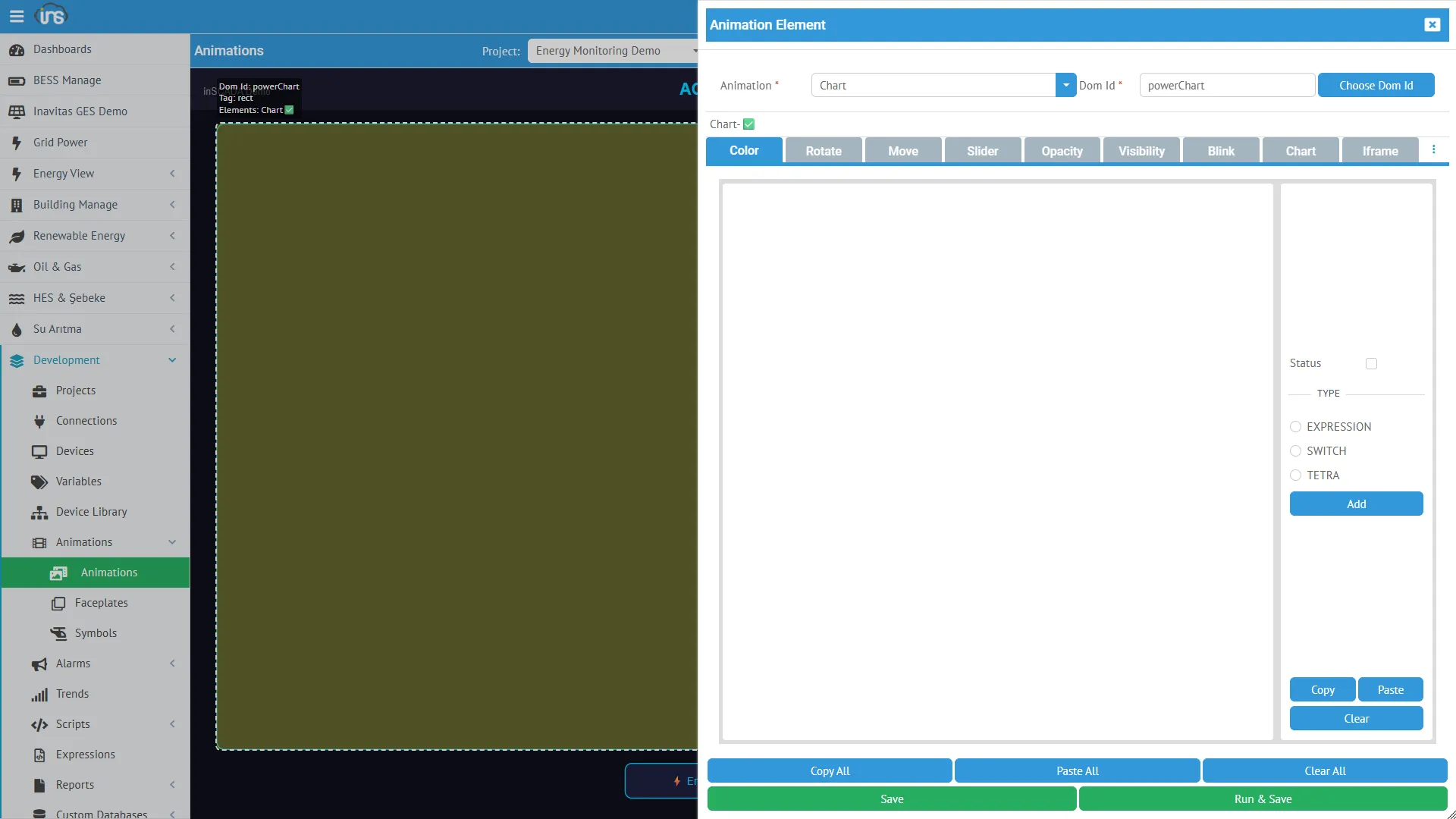
Editöre Erişim
Section titled “Editöre Erişim”Menü: Development → Animations → Animation Dev → sağ üst köşedeki Element Editor butonu
Editör, SVG ekranının yanında panel olarak açılır.
İş Akışı
Section titled “İş Akışı”Adım 1: SVG Üzerinde Obje Seçme
Section titled “Adım 1: SVG Üzerinde Obje Seçme”Animation Dev ekranında açık olan SVG üzerinde mouse ile tıklayarak obje seçersiniz. Seçilen obje görsel olarak vurgulanır.
Grup İçi Objelere Erişim
Section titled “Grup İçi Objelere Erişim”SVG’deki objeler genellikle <g> (group) elementleri içinde gruplanmıştır. Varsayılan tıklamada en üst seviye grup seçilir.
Grup içindeki bir objeye erişmek için:
- Ctrl tuşuna bir kez basıp bırakın
- Artık mouse ile tıkladığınızda grup yerine doğrudan tıkladığınız obje seçilir
- Bu sayede bir grup içindeki text, rect, circle gibi iç objeleri hedefleyebilirsiniz
Adım 2: Element Editor’ü Açma
Section titled “Adım 2: Element Editor’ü Açma”Bir obje seçili iken Element Editor butonuna tıklayın. Editör açıldığında:
- Seçili objenin DOM ID’si otomatik olarak alınır
- Objenin SVG tag tipine göre (text, rect, g, image, circle, path…) uygulanabilir animation tipleri otomatik filtrelenir
- Uygun animation tipleri sekmeler halinde yapılandırmaya hazır gösterilir
SVG Tag Tipine Göre Kullanılabilir Animation Tipleri
Section titled “SVG Tag Tipine Göre Kullanılabilir Animation Tipleri”| SVG Tag | Kullanılabilir Tipler |
|---|---|
| text / tspan | Get, Color, Opacity, Visibility, Rotate, Move, Scale, Bar, Pipe, Blink, Tooltip, AlarmIndication, Click |
| rect / circle / ellipse / polygon | Yukarıdakilere ek: Chart, Iframe, Datatable, Slider, Input, QRCode, GetSymbol, Faceplate, Peity, Menu, Button, Image |
| g (group) | Animate, Faceplate, Iframe, Rotate, Move, Scale, Opacity, Visibility |
| image | Faceplate, Iframe, Image |
Adım 3: Animation Tipi Seçme ve Yapılandırma
Section titled “Adım 3: Animation Tipi Seçme ve Yapılandırma”Sekmelerden istediğiniz animation tipini seçin. Her animation tipinin kendine özel görsel yapılandırma arayüzü vardır:
Kod Yazmadan Görsel Yapılandırma
Section titled “Kod Yazmadan Görsel Yapılandırma”Her animation tipi, tipine uygun form alanlarıyla birlikte gelir. Geliştirici bu form alanlarını doldurarak kod yazmadan yapılandırma yapar:
| Animation Tipi | Yapılandırma Arayüzü |
|---|---|
| Get | Değişken seçici, format ayarı, birim |
| Color | Renk paleti, koşul tablosu (değer → renk eşleşmesi) |
| Rotate | Döndürme merkezi (cx, cy), min/max açı, min/max değer |
| Bar | Yön (yatay/dikey), min/max değer, dolgu rengi |
| Move | Eksen (X/Y), mesafe aralığı, min/max değer |
| Slider | Min, max, step, yön, renk |
| Chart | Grafik tipi, renkler, eksen ayarları, veri kaynağı |
| Opacity | Min/max opaklık, min/max değer |
| Visibility | Koşul (Boolean veya eşik) |
| Blink | Yanıp sönme hızı, renkler |
| Set | Hedef değişken, yazılacak değer |
| Input | Tip (text/number), min, max, placeholder |
| Iframe | URL adresi |
| Open | Hedef animation seçici |
| Faceplate | Faceplate seçici, placeholder değerleri |
| Datatable | Kolon tanımları, veri kaynağı |
| AlarmIndication | Alarm grubu seçici |
Adım 4: Expression (İleri Düzey — Opsiyonel)
Section titled “Adım 4: Expression (İleri Düzey — Opsiyonel)”Her animation tipinde bir Expression bölümü bulunur. Bu bölüm opsiyoneldir — görsel yapılandırma yeterliyse kullanmanıza gerek yoktur.
Expression, geliştiricinin animation davranışını tamamen serbest biçimde programlamasını sağlar:
Expression Tipleri
Section titled “Expression Tipleri”| Tip | Açıklama | Ne Zaman Kullanılır |
|---|---|---|
| Tag | Değişken adı referansı | En basit — bir değişkeni doğrudan bağlamak |
| Expression | JavaScript kodu | Hesaplama, formatlama, koşullu mantık |
| Switch | Değer → sonuç tablosu | Durum bazlı çoklu eşleşme |
| Numeric | Sabit sayı | Test amaçlı |
| Text | Sabit metin | Etiket, başlık |
| Collection | Çoklu değişken | Chart, Datatable için |
| Alarm | Alarm referansı | AlarmIndication için |
| Faceplate | Faceplate referansı | Faceplate yerleştirme |
| Animation | Animation referansı | Ekran geçişi (Open) |
| Animation Popup | Popup referansı | Modal ekran açma |
| Custom Menu | Menü referansı | Menü açma |
| Url | URL | Iframe gömme |
| Tetra Color | 4 renkli alarm durumu | Alarm renk kodları |
| Button | Buton yapılandırması | Button tipi |
| Html | HTML içerik | Zengin içerik |
| System Page | Sistem sayfası | Platform dahili sayfa |
| InSCADA View | Platform görünümü | Dahili görünüm |
Expression Örnekleri
Section titled “Expression Örnekleri”Tag — Değişken adı yazmak yeterli:
ActivePower_kWExpression — JavaScript ile serbest hesaplama:
// Formatlı değervar val = ins.getVariableValue("ActivePower_kW");return val.value.toFixed(1) + " kW";// Koşullu renkvar temp = ins.getVariableValue("Temperature_C").value;if (temp > 80) return "#ff0000";if (temp > 60) return "#ff8800";return "#00cc00";// İki değişkenden hesaplamavar power = ins.getVariableValue("ActivePower_kW").value;var voltage = ins.getVariableValue("Voltage_V").value;if (voltage > 0) return (power * 1000 / voltage).toFixed(1);return "0";Switch — Değer → sonuç eşleşme tablosu:
0 → Durdu1 → Çalışıyor2 → Arıza3 → BakımRenk switch:
true → #00cc00false → #ff0000Adım 5: Kaydetme
Section titled “Adım 5: Kaydetme”| Buton | İşlev |
|---|---|
| Save | Animation element’i kaydeder. Objeye binding bağlanmış olur |
| Run & Save | Önce expression’ı sunucuda test eder, sonuç başarılıysa kaydeder |
Run & Save özellikle expression geliştirirken kullanışlıdır — kaydetmeden önce sonucu doğrularsınız.
Kayıt sonrası, animation Visualization modunda çalıştırıldığında binding otomatik olarak aktif olur.
Çalışma Zamanı Mimarisi
Section titled “Çalışma Zamanı Mimarisi”Element Editor’de yapılandırılan binding’ler, Visualization ekranında şu şekilde çalışır:
WebSocket Tabanlı Gerçek Zamanlı Güncelleme
Section titled “WebSocket Tabanlı Gerçek Zamanlı Güncelleme”┌─────────────┐ ┌──────────┐ ┌─────────┐│ Tarayıcı │──eval-animation──▶│ Sunucu │◀── Değişken ───│ Cache ││ (SVG DOM) │◀─anim-results────│ (Engine) │ Değerleri │ │└──────┬──────┘ └──────────┘ └─────────┘ │ ▼ Her element için tipine uygun DOM güncelleme- Visualization açılır → Animation element’leri yüklenir, WebSocket abone olunur
- Her
durationms’de → Tarayıcıeval-animationmesajı gönderir - Sunucu → Tüm element expression’larını çalıştırır, değişken değerlerini cache’ten okur
- Sonuç döner → Her element ID için hesaplanan değer
- DOM güncellenir → Her element tipine göre uygun DOM işlemi uygulanır
DOM Güncelleme Tablosu
Section titled “DOM Güncelleme Tablosu”| Animation Tipi | DOM İşlemi |
|---|---|
| Get | element.textContent = değer |
| Color | element.style.fill = renk |
| Opacity | element.style.opacity = değer |
| Visibility | element.style.display = değer ? '' : 'none' |
| Rotate | transform: rotate(açı) |
| Move | transform: translate(x, y) |
| Bar | element.height = değer veya element.width = değer |
| Scale | transform: scale(değer) |
| Blink | SVG <animate> element ekleme/kaldırma |
| Pipe | stroke-dashoffset animasyonu |
Kontrol Element’leri (Set, Slider, Input, Click)
Section titled “Kontrol Element’leri (Set, Slider, Input, Click)”Kontrol tipleri periyodik değerlendirmeye dahil değildir. Kullanıcı etkileşiminde tetiklenir:
Kullanıcı Tıklama → Expression Çalıştır → ins.setVariableValue() → Cache → Saha CihazıPerformans
Section titled “Performans”- Tüm element’ler tek bir WebSocket mesajında toplu değerlendirilir
- Değişken değerleri cache’ten okunur (veritabanına gidilmez, < 1ms)
- Sadece aktif element’ler (
status: true) değerlendirilir - Click, MouseDown gibi olay bazlı element’ler periyodik döngüden hariçtir
- Timeout: yanıt
duration × 10ms içinde gelmezse yeniden denenir