
Animation Yapılandırma
Bu sayfada bir animation’ın yapılandırma paneli, toolbar araçları ve script ayarları açıklanmaktadır.
Yapılandırma Paneli
Section titled “Yapılandırma Paneli”Animation Dev ekranında kalem ikonuna tıklayarak yapılandırma panelini açabilirsiniz:
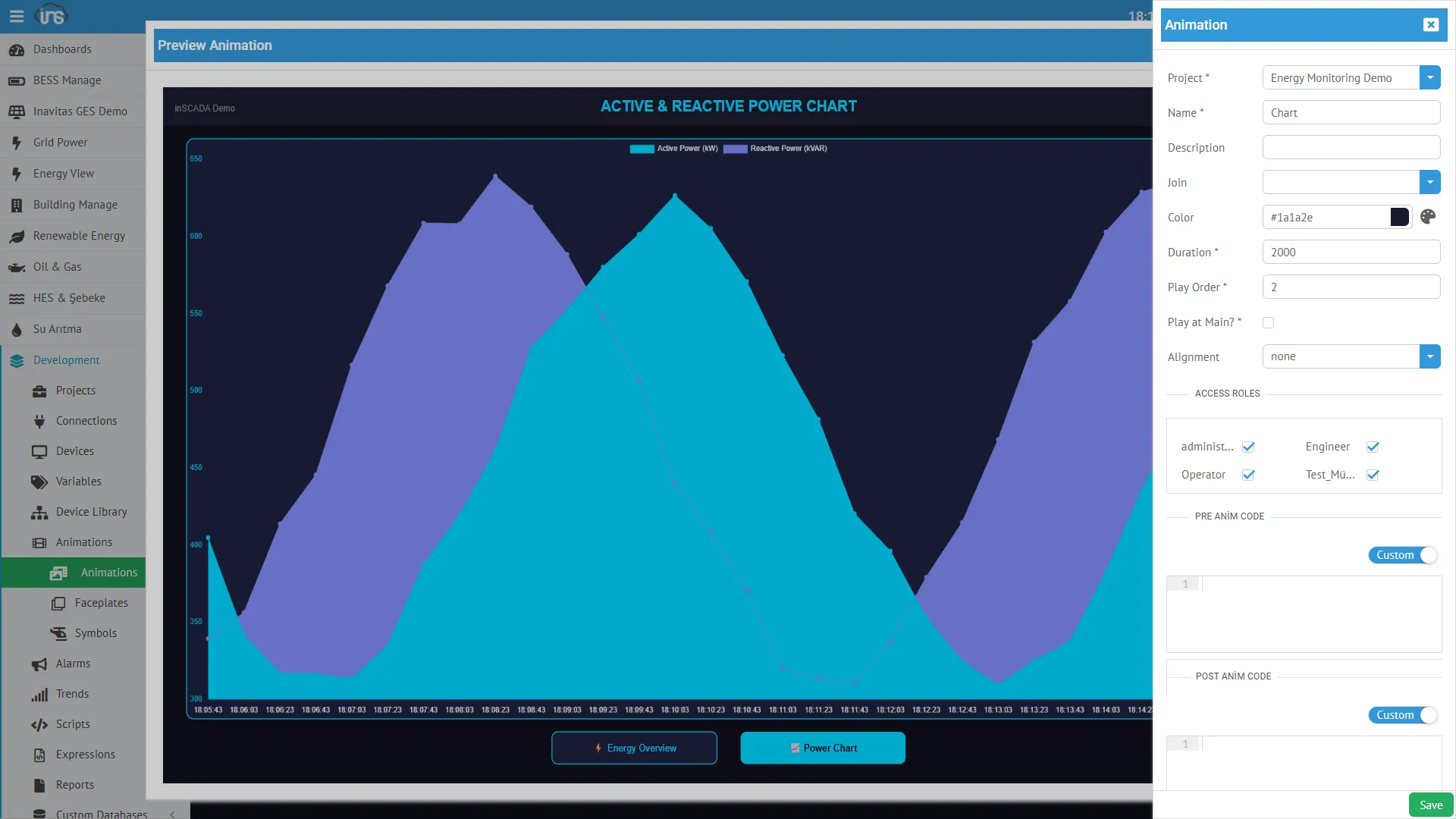
Temel Ayarlar
Section titled “Temel Ayarlar”| Alan | Zorunlu | Açıklama |
|---|---|---|
| Name | Evet | Ekran adı (proje içinde benzersiz) |
| Description | Hayır | Açıklama |
| Duration | Evet | Tarama sonrası bekleme süresi (ms, min: 100). Detay aşağıda |
| Play Order | Evet | Visualization ekranındaki sıralama numarası |
| Main | Evet | Visualization menüsünde görünsün mü |
| Color | Hayır | Ekranın arka plan rengi. Varsayılan: #00DDDC |
| Alignment | Hayır | SVG’nin ekrana hizalama modu |
| Join | Hayır | Arka katman olarak bağlanacak animation (tepegöz asetat mantığı) |
Duration (Bekleme Süresi)
Section titled “Duration (Bekleme Süresi)”Duration, iki tarama arasındaki bekleme süresidir — tarama periyodu değil:
Toplam Döngü = Tarama Süresi + Duration (bekleme)- Sunucu tüm element expression’larını çalıştırır → tarama süresi
- Tarama tamamlandıktan sonra
durationms kadar beklenir - Yeni tarama başlar
Main ve Play Order
Section titled “Main ve Play Order”Runtime → Visualization menüsü, projedeki Main işaretli animation’ları listeler. Alt kısımda sayfa geçiş butonları Play Order sırasına göre soldan sağa dizilir.
Visualization Ekranı┌──────────────────────────────────────────────────┐│ ││ [ Aktif Animation İçeriği ] ││ │├──────────────────────────────────────────────────┤│ ⚡ Energy Overview │ 📈 Power Chart │ ... │ ← Play Order sırası└──────────────────────────────────────────────────┘- Main = true → Visualization menüsünde görünür
- Main = false → Yalnızca Development’ta erişilebilir (Open ile açılan alt ekranlar, popup’lar için)
- Play Order = 1 → En solda, 2 → sonraki, …
Color (Arka Plan Rengi)
Section titled “Color (Arka Plan Rengi)”Animation’ın arka plan rengi bu alandan ayarlanır.
Alignment (Hizalama)
Section titled “Alignment (Hizalama)”SVG içeriğinin ekrandaki konumunu belirler:
| Değer | Konum |
|---|---|
| top-left | Sol üst |
| top-mid | Üst orta |
| top-right | Sağ üst |
| mid-left | Orta sol |
| mid-mid | Tam orta (varsayılan) |
| mid-right | Orta sağ |
| bottom-left | Sol alt |
| bottom-mid | Alt orta |
| bottom-right | Sağ alt |
| none | Hizalama yok |
Join (Katman Birleştirme)
Section titled “Join (Katman Birleştirme)”Join, tepegöz asetat mantığında çalışır — bir animation’ı başka bir animation’ın arka planına sabit katman olarak bağlar. Join ile bağlanan animation, ana animation’ın arkasında her zaman görünür kalır.
Bu sayede her sayfada tekrar eden ortak öğeleri (üst bar, alt bar, alarm banner, navigasyon menüsü, logo, saat, durum göstergeleri) tek bir animation’da tasarlayıp tüm sayfalara katman olarak bağlayabilirsiniz.
┌──────────────────────────────────────────┐│ ▸ Üst Bar: Logo, Saat, Alarm Sayacı │ ← Join Animation (arka katman)├──────────────────────────────────────────┤│ ││ [ Ana Animation İçeriği ] │ ← Ana Animation (ön katman)│ Sayfa bazlı değişen içerik ││ │├──────────────────────────────────────────┤│ ▸ Alt Bar: Navigasyon Butonları │ ← Join Animation (arka katman)└──────────────────────────────────────────┘Kullanım Senaryosu
Section titled “Kullanım Senaryosu”-
“Common_Layout” animation’ı oluşturun (Main = false):
- Üst kısım: Şirket logosu, tarih/saat, aktif alarm sayacı
- Alt kısım: Sayfa geçiş butonları, bağlantı durumu göstergesi
- Bu animation tek başına Visualization’da görünmez
-
Her sayfa animation’ında Join alanından “Common_Layout” seçin:
- “Energy Overview” → Join: Common_Layout
- “Motor Detail” → Join: Common_Layout
- “Alarm Panel” → Join: Common_Layout
-
Sonuç: Tüm sayfalar açıldığında Common_Layout arka katmanda sabit kalır, sayfa içeriği önde değişir. Ortak öğeleri tek bir yerde güncellemeniz yeterlidir.
Join ve Alignment Birlikte Kullanımı
Section titled “Join ve Alignment Birlikte Kullanımı”Join animation’ın Alignment ayarı, arka katmanın ekrandaki konumunu belirler. Ana animation’ın Alignment ayarı ise ön katmanın konumunu belirler. İkisi birlikte ekran düzenini oluşturur.
Erişim Rolleri (Access Roles)
Section titled “Erişim Rolleri (Access Roles)”Yapılandırma panelinin alt kısmında Access Roles bölümü bulunur. Bu bölümde platformda tanımlı tüm roller checkbox olarak listelenir.
Seçilen roller, bu animation’a runtime’da kimlerin erişebileceğini belirler:
- Yalnızca işaretli rollere sahip kullanıcılar bu animation’ı Visualization’da görebilir
- Hiçbir rol seçilmezse veya tümü seçilirse tüm kullanıcılar erişebilir
- Bu sayede aynı projede farklı kullanıcı gruplarına farklı ekranlar gösterilebilir
Örnek:
- “Genel Bakış” ekranı → tüm roller erişebilir
- “Kontrol Paneli” ekranı → yalnızca “Engineer” ve “Administrator” rolleri
- “Yönetim Raporu” ekranı → yalnızca “Administrator” rolü
Pre/Post Animation Scripts
Section titled “Pre/Post Animation Scripts”Animation’a iki tür script bağlanabilir:
Pre-Animation Code
Section titled “Pre-Animation Code”Her tarama döngüsünde, element expression’larından önce çalışır. İki şekilde tanımlanabilir:
1. Satır İçi Kod (Custom Code)
Doğrudan JavaScript kodu yazılır:
if (__firstScan) { // İlk açılışta tarihsel veri yükle var end = ins.now(); var start = ins.getDate(end.getTime() - 3600000); var logs = ins.getLoggedVariableValuesByPage( ['ActivePower_kW'], start, end, 0, 100 );}2. Script Seçimi (Fonksiyon Kütüphanesi)
Projede tanımlı script’lerden seçim yapılır. Seçilen script’lerin içeriği animation’a eklenir ve script içinde tanımlı fonksiyonlar artık animation element expression’larından çağrılabilir hale gelir.
Bu mekanizma, script’leri bir fonksiyon kütüphanesi olarak kullanmayı sağlar:
// Script: "ChartHelpers" (Schedule Type: None)// Bu script bağımsız çalışmaz, animation'a kütüphane olarak eklenir
function buildChartData(varName, hours) {    var end = ins.now();    var start = ins.getDate(end.getTime() - hours * 3600000);    var logs = ins.getLoggedVariableValuesByPage(        [varName], start, end, 0, 100    );    var labels = [];    var values = [];    for (var i = logs.length - 1; i >= 0; i--) {        labels.push(logs[i].dttm);        values.push(logs[i].value);    }    return { labels: labels, values: values };}
function formatValue(val, decimals, unit) {    return val.toFixed(decimals) + " " + unit;}
Bu script animation’a bağlandığında, herhangi bir element expression’ında şu şekilde çağrılabilir:
// Element expression içinde — kütüphane fonksiyonunu çağırvar data = buildChartData("ActivePower_kW", 1);return data;// Başka bir element expression'ındavar power = ins.getVariableValue("ActivePower_kW").value;return formatValue(power, 1, "kW");Önemli Kurallar
Section titled “Önemli Kurallar”| Durum | Davranış |
|---|---|
| Script’te fonksiyon tanımlı ama çağrılmamış | Fonksiyon çalışmaz, sadece tanım olarak animation’a eklenir. Element expression’larından çağrılmayı bekler |
| Script’te fonksiyon tanımlı ve çağrılmış | Fonksiyon her tarama döngüsünde otomatik çalışır (arka plan görevi) |
| Script’in Schedule Type’ı | None olarak ayarlayın — aksi halde script hem animation döngüsünde hem de kendi zamanlamasıyla (Periodic/Daily) bağımsız olarak arka planda çalışır ki bu gereksiz bir kaynak tüketimidir |
Post-Animation Code
Section titled “Post-Animation Code”Her tarama döngüsünde, element expression’larından sonra çalışır. Aynı şekilde satır içi kod veya script seçimi ile tanımlanır.
Çalışma Sırası
Section titled “Çalışma Sırası”Her döngüde:1. Pre-Animation Code2. Animation Elements (tüm binding'ler)3. Post-Animation Code ↓ duration ms bekleme ↑ tekrar başa dönYerleşik Değişkenler
Section titled “Yerleşik Değişkenler”Script’ler ve element expression’ları içinde kullanılabilen yerleşik değişkenler:
| Değişken | Tip | Açıklama |
|---|---|---|
__firstScan | Boolean | İlk döngüde true, sonrasında false |
__animName | String | Çalışan animation’ın adı |
__parameters | String | Placeholder parametreleri |
Toolbar Araçları
Section titled “Toolbar Araçları”Animation Dev ekranının sağ üst köşesindeki toolbar ikonları:
| İkon | Araç | Açıklama |
|---|---|---|
| + (artı) | Yeni Animation | Yeni animation oluştur |
| ✏️ (kalem) | Yapılandırma | Animation ayarlarını düzenle (bu sayfa) |
| − (eksi) | Sil | Animation’ı sil |
| ✨ (sihirli değnek) | Element Editor | SVG objesine animation binding yap |
| 🚀 (roket) | Preview | Animation’ı canlı önizle |
| ⬆ (upload) | SVG Yükle | SVG dosyası upload et |
| ⬇ (download) | SVG İndir | Mevcut SVG’yi indir |
| + (daire) | Placeholder | Animation parametrelerini yönet |
Üç Nokta Menüsü (⋮)
Section titled “Üç Nokta Menüsü (⋮)”| Araç | Açıklama |
|---|---|
| Clone | Animation’ı kopyala |
| Show Scripts | Bağlı script’leri göster |
| Generate Link | Paylaşılabilir bağlantı oluştur |
| Backup | Animation’ı dışa aktar |
| Restore | Animation’ı içe aktar |
Placeholder (Parametrik Ekran)
Section titled “Placeholder (Parametrik Ekran)”Toolbar’daki Placeholder butonu ile animation’a parametreler tanımlanabilir. Bu parametreler sayesinde aynı SVG tasarımı farklı değerlerle tekrar kullanılabilir.
Kullanım: Bir “Motor Detay” ekranı tasarlayın, {motor_id} ve {motor_name} placeholder’ları tanımlayın. Open animation tipi ile farklı parametrelerle açıldığında her seferinde farklı motoru gösterir.
Placeholder değerleri script içinde __parameters değişkeni ile okunabilir.