
SVG Animations
SVG Animation, inSCADA’nın temel görselleştirme bileşenidir. Her animation bir SVG dosyasından oluşur ve değişken değerlerine bağlanarak gerçek zamanlı SCADA ekranları oluşturur.
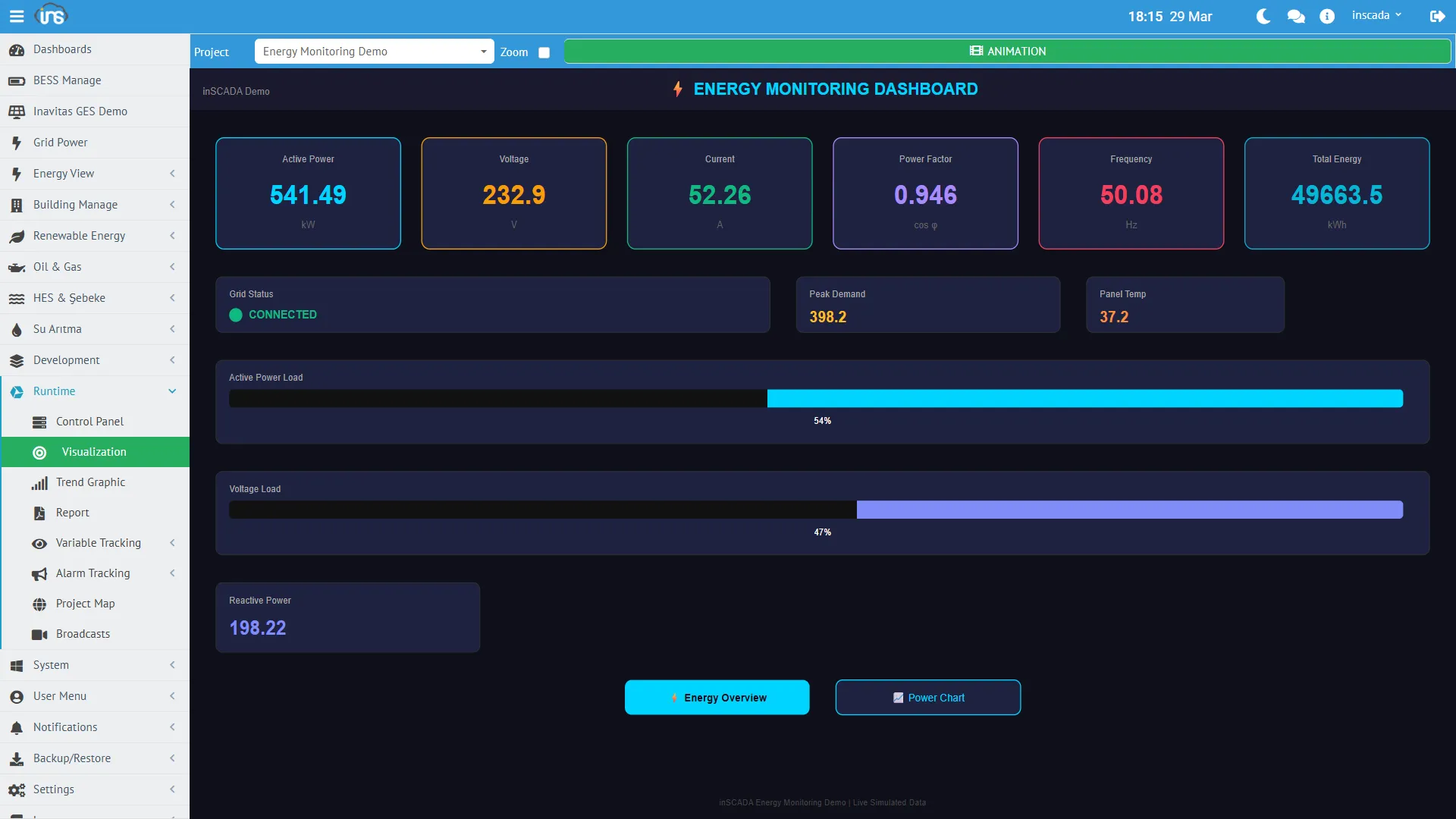
Ekran Geliştirme Süreci
Section titled “Ekran Geliştirme Süreci”Bir SCADA ekranı oluşturmak üç adımdan oluşur:
1. SVG Tasarımı (Harici Editör)
Section titled “1. SVG Tasarımı (Harici Editör)”SVG ekranı, herhangi bir SVG editörü ile tasarlanır. Inkscape (ücretsiz, açık kaynak) önerilen editördür.
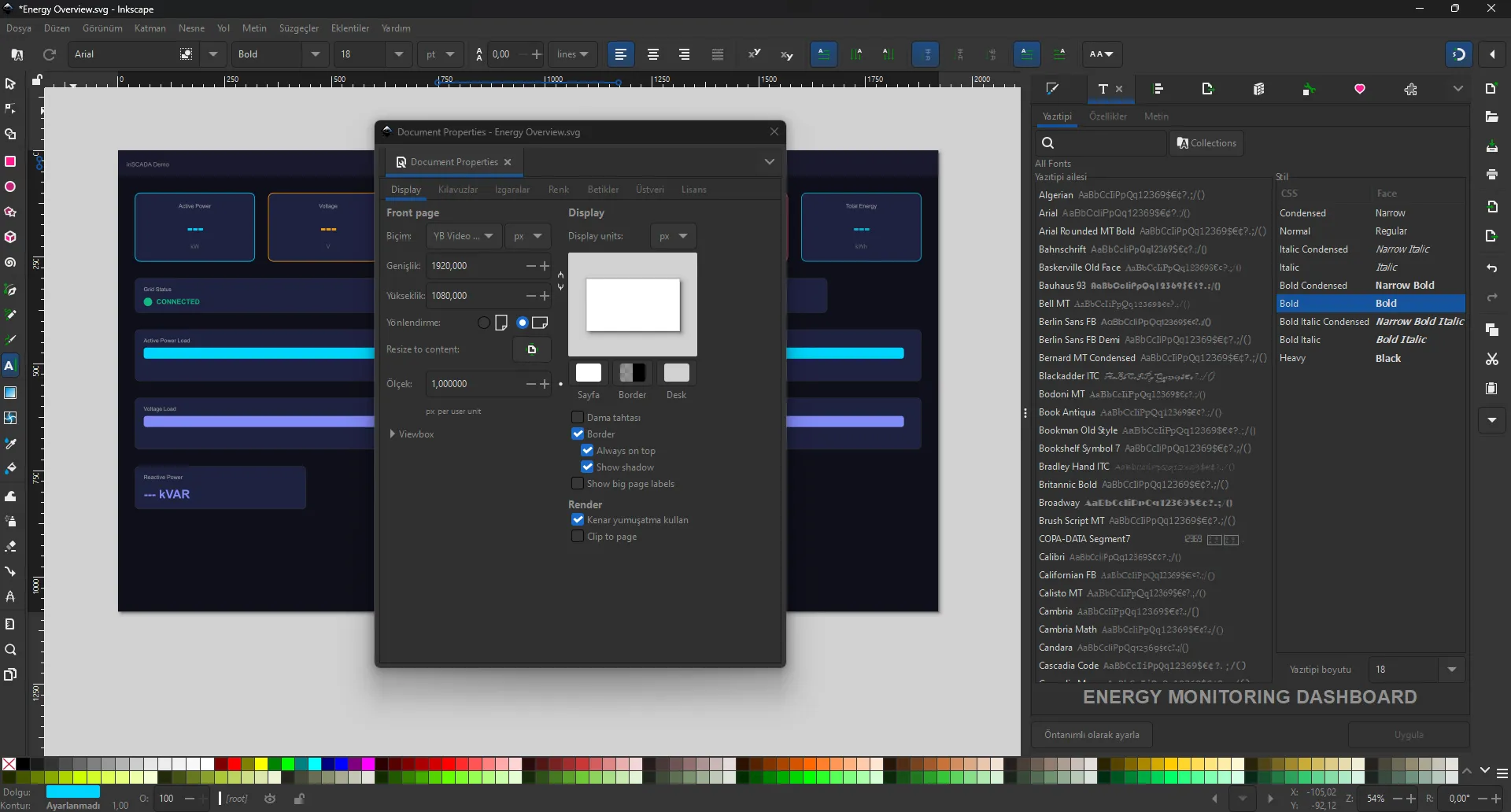
Tasarım sırasında:
- Ekranın görsel düzenini serbest bir şekilde oluşturun — cihaz sembolleri, metin alanları, butonlar, göstergeler, grafikler
- SVG ID’leri ile ilgilenmenize gerek yok — inSCADA tüm SVG ağacını otomatik tarar ve her objeyi seçilebilir hale getirir
- Standart SVG öğeleri kullanın:
<rect>,<circle>,<text>,<path>,<g>,<image> - İstediğiniz kadar karmaşık tasarım yapabilirsiniz — katmanlar, gruplar, gradyanlar, filtreler
Document Properties (Sayfa Ayarları)
Section titled “Document Properties (Sayfa Ayarları)”Inkscape’te File → Document Properties (Dosya → Belge Özellikleri) bölümünde sayfa boyutunu ayarlayın:
| Ayar | Önerilen Değer | Açıklama |
|---|---|---|
| Genişlik | 1920 px | Full HD ekran genişliği |
| Yükseklik | 1080 px | Full HD ekran yüksekliği |
| Birim | px | Piksel birimi |
| Ölçek | 1.0 | 1:1 ölçek |
| Yönlendirme | Yatay (Landscape) | SCADA ekranları genellikle yatay |
2. SVG Yükleme (Animation Dev)
Section titled “2. SVG Yükleme (Animation Dev)”Tasarlanan SVG dosyasını platforma yükleyin:
Menü: Development → Animations → Animation Dev
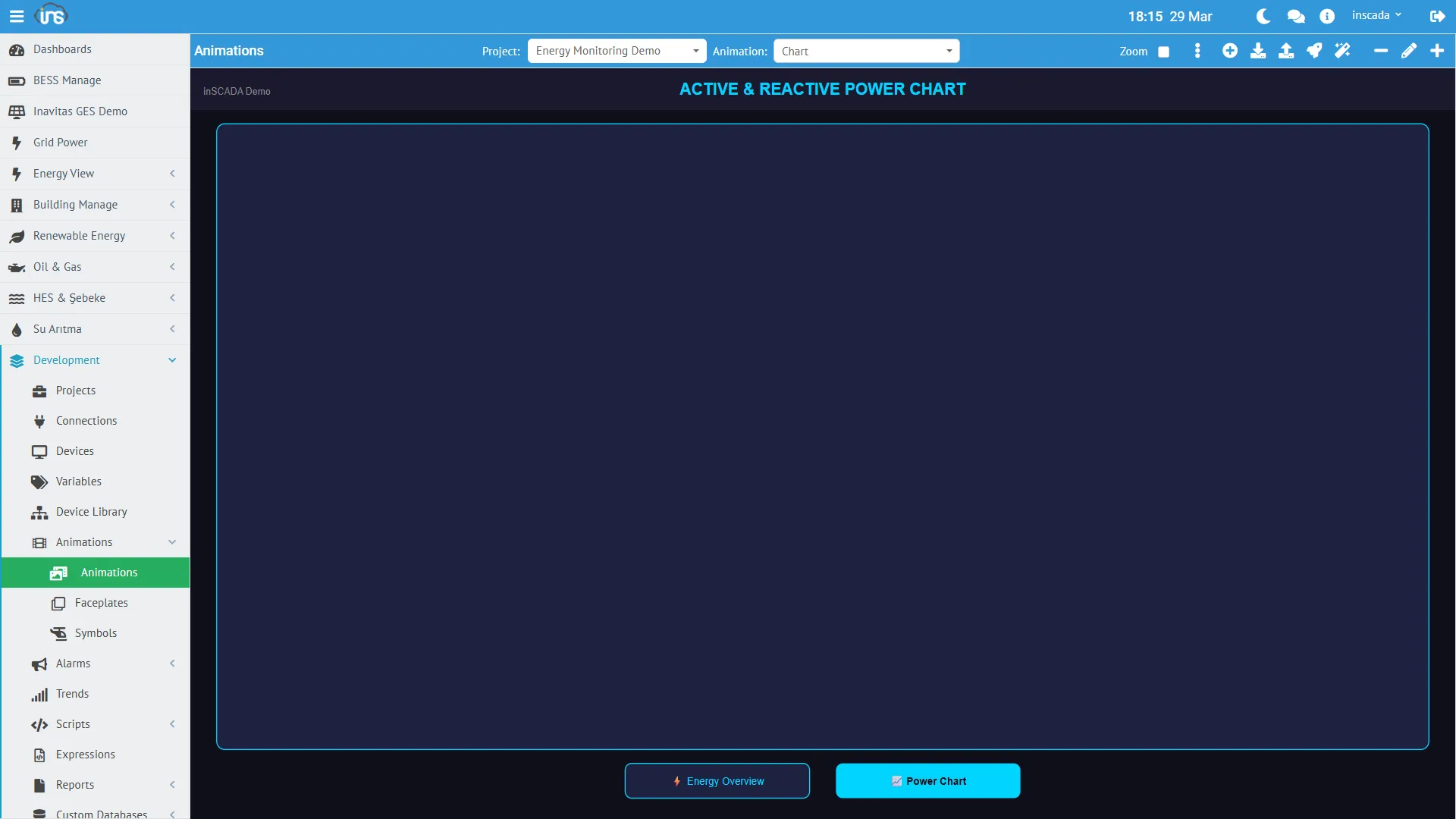
Yeni animation oluşturun veya mevcut bir animation’ın SVG içeriğini güncelleyin. SVG dosyası upload edildikten sonra ekranda görselleşir.
3. Animation Binding (Element Editor)
Section titled “3. Animation Binding (Element Editor)”SVG yüklendikten sonra, ekran üzerinde mouse ile objelere tıklayarak her objeye animation davranışı bağlarsınız:
- SVG üzerinde bir objeye mouse ile tıklayın — obje seçilir ve vurgulanır
- Sağ üstteki Element Editor (sihirli değnek ikonu) butonuna tıklayın
- Seçilen objenin tipine göre uygulanabilir animation tipleri otomatik listelenir
- İstediğiniz animation tipini seçip yapılandırın
- Save ile kaydedin
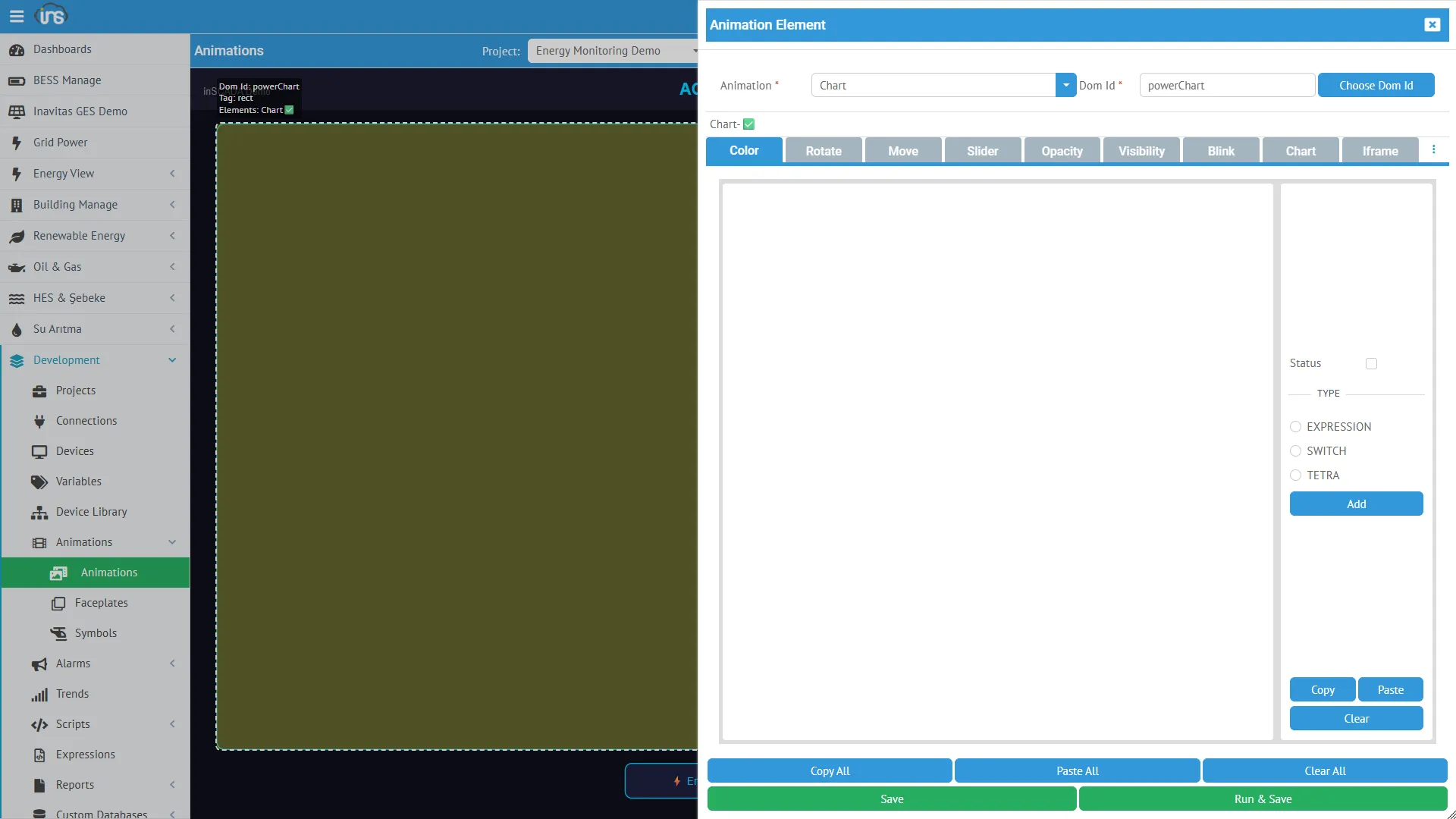
Bu üç adım sonucunda, Visualization ekranında çalıştırdığınızda SVG ekranı canlı SCADA verisiyle güncellenir.
Detaylı bilgi: Element Editor →
Preview (Ön İzleme)
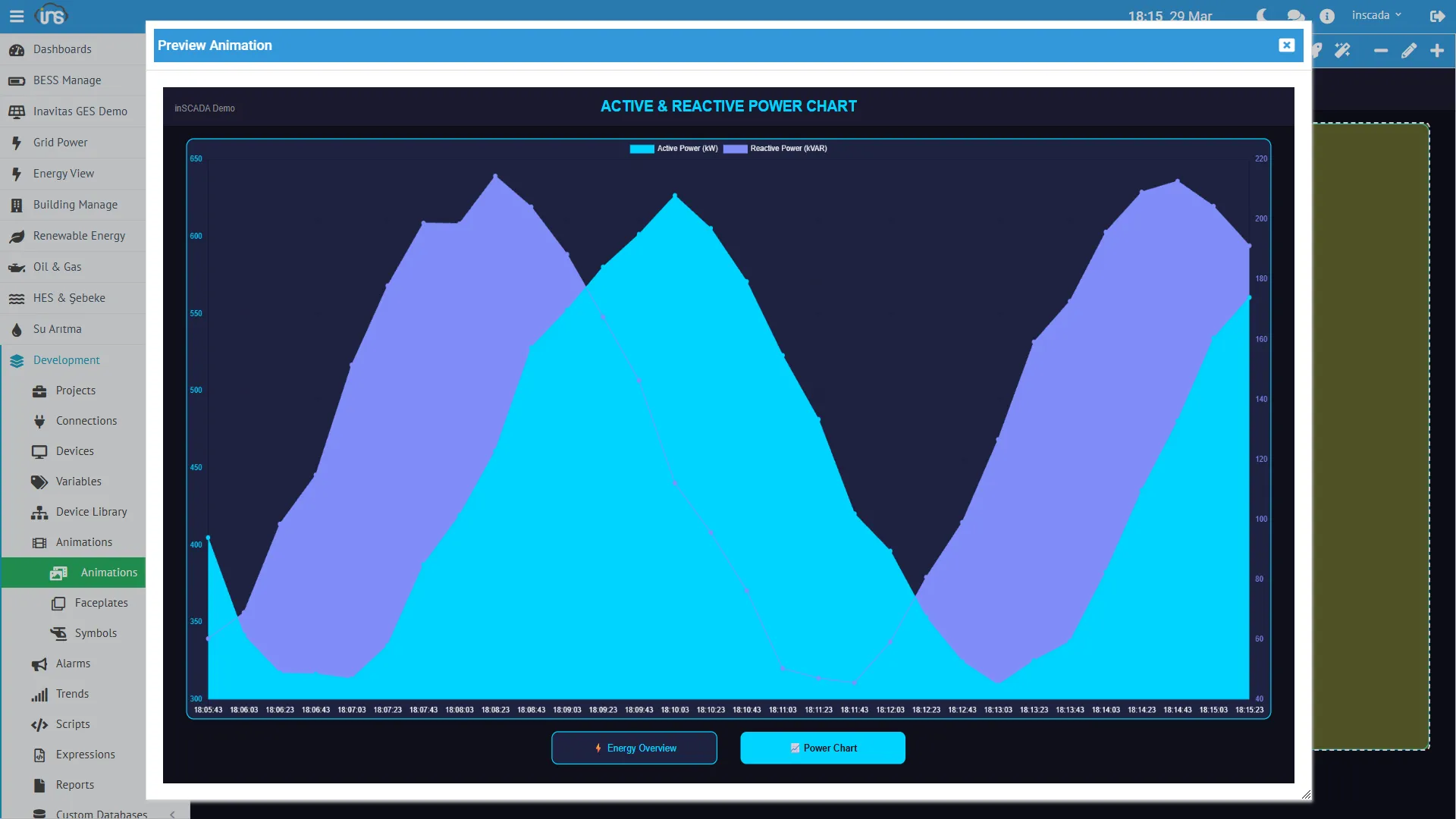
Section titled “Preview (Ön İzleme)”Roket ikonuna tıklayarak animation’ı canlı olarak önizleyebilirsiniz:
Animation Yapılandırma
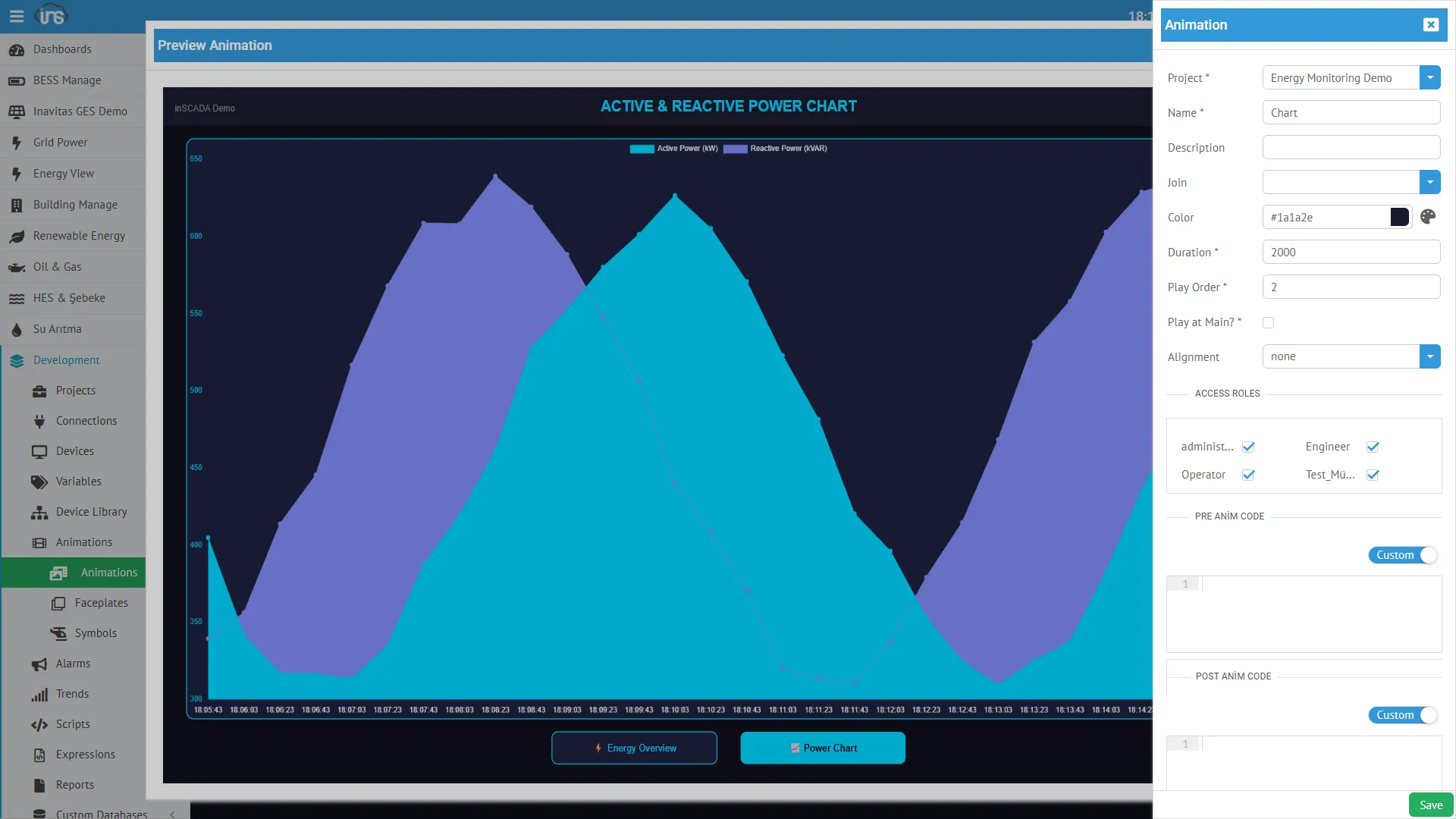
Section titled “Animation Yapılandırma”Kalem ikonuna tıklayarak animation’ın ayarlarını düzenleyebilirsiniz — Duration, Play Order, Main, Color, Alignment, erişim rolleri ve Pre/Post scripts:
Detaylı bilgi: Animation Yapılandırma →
Animation Yapısı
Section titled “Animation Yapısı”Her animation üç bileşenden oluşur:
Animation├── SVG Content (upload edilen SVG dosyası)├── Animation Elements (mouse ile seçilen objelere bağlanan davranışlar)│ ├── Element 1: sıcaklık metni → Temperature_C (Get)│ ├── Element 2: motor göstergesi → MotorStatus (Color)│ └── Element 3: vana grubu → ValvePosition (Rotate)└── Animation Scripts (her döngüde çalışan kodlar) ├── Pre-Animation Code └── Post-Animation CodeAnimation Elements
Section titled “Animation Elements”Animation Element, SVG üzerinde mouse ile seçilen bir objeye bağlanan davranış tanımıdır. Objeye tıklayıp Element Editor’ü açtığınızda aşağıdaki alanlar otomatik doldurulur veya yapılandırılır:
| Alan | Açıklama |
|---|---|
| DOM ID | Seçilen SVG objesinin ID’si (otomatik alınır — elle girmenize gerek yok) |
| Type | Animation tipi — obje tipine göre uygun tipler otomatik listelenir |
| Expression Type | Değerin nasıl hesaplanacağı (Tag, Expression, Switch vb.) |
| Expression | Değer ifadesi (değişken adı, formül veya yapılandırma) |
| Props | Tipe özel ek ayarlar (her tip kendi görsel formunu sunar) |
| Status | Aktif/pasif |
Animation Tipleri
Section titled “Animation Tipleri”inSCADA 36 farklı animation tipi destekler:
Veri Gösterimi
Section titled “Veri Gösterimi”| Tip | Açıklama | Sayfa |
|---|---|---|
| Get | Değişken değerini metin olarak göster | Detay → |
| Color | Öğenin rengini değere göre değiştir | Detay → |
| Bar | Değere göre çubuk yüksekliği/genişliği | Detay → |
| Opacity | Değere göre saydamlık | Detay → |
| Visibility | Koşula göre göster/gizle | Detay → |
| Rotate | Değere göre döndürme | Detay → |
| Move | Değere göre X/Y kaydırma | Detay → |
| Scale | Değere göre ölçekleme | Detay → |
| Blink | Koşula göre yanıp sönme | Detay → |
| Pipe | Boru/hat akış animasyonu | Detay → |
| Tooltip | Hover bilgi balonu | Detay → |
| Image | Değere göre resim değiştirme | Detay → |
| AlarmIndication | Alarm durumunu göster | Detay → |
Grafik & Veri Tablosu
Section titled “Grafik & Veri Tablosu”| Tip | Açıklama | Sayfa |
|---|---|---|
| Chart | Grafik bileşeni | Detay → |
| Peity | Inline sparkline mini grafik | Detay → |
| Datatable | Tablo bileşeni | Detay → |
Kontrol & Etkileşim
Section titled “Kontrol & Etkileşim”| Tip | Açıklama | Sayfa |
|---|---|---|
| Set | Değişkene değer yaz (click ile) | Detay → |
| Slider | Kaydırıcı ile değer ayarla | Detay → |
| Input | Metin/sayı girişi | Detay → |
| Button | Buton bileşeni | Detay → |
| Click | Tıklama olayı | Detay → |
| MouseDown / MouseUp / MouseOver | Fare olayları | Detay → |
Navigasyon & Gömme
Section titled “Navigasyon & Gömme”| Tip | Açıklama | Sayfa |
|---|---|---|
| Open | Başka bir animation’a geç | Detay → |
| Iframe | Harici URL gömme | Detay → |
| Menu | Menü açma | Detay → |
| Faceplate | Faceplate bileşeni yerleştir | Detay → |
Script & Gelişmiş
Section titled “Script & Gelişmiş”| Tip | Açıklama | Sayfa |
|---|---|---|
| Script | Özel JavaScript çalıştır | Detay → |
| FormScript | Form tabanlı script | Detay → |
| GetSymbol | Symbol kütüphanesinden sembol yükle | Detay → |
| Animate | CSS/SVG animasyon tetikle | Detay → |
| Access | Yetki bazlı görünürlük | Detay → |
| Three | 3D görselleştirme | Detay → |
| QRCodeGeneration | QR kod oluşturma | Detay → |
| QRCodeScan | QR kod okuma | Detay → |
Expression Tipleri
Section titled “Expression Tipleri”Her animation element’te değerin nasıl hesaplanacağını belirler:
| Tip | Açıklama |
|---|---|
| Tag | Doğrudan değişken adı referansı |
| Expression | JavaScript formülü |
| Numeric | Sabit sayısal değer |
| Text | Sabit metin değeri |
| Switch | Değere göre koşullu seçim |
| Collection | Birden fazla değişken koleksiyonu |
| Set | Değer yazma ifadesi |
| Animation | Başka bir animation referansı |
| Url | URL referansı |
| Alarm | Alarm durumu referansı |
| Faceplate | Faceplate referansı |
| Animation Popup | Popup animation açma |
| Button | Buton yapılandırması |
| InSCADA View | Platform görünüm referansı |
| System Page | Sistem sayfası referansı |
| Html | HTML içerik |
| Custom Menu | Custom menu referansı |
| Tetra Color | Dört renkli durum gösterimi (alarm renkleri) |
Animation Scripts ve Tarama Döngüsü
Section titled “Animation Scripts ve Tarama Döngüsü”Her animation’a Pre ve Post script bağlanabilir. Tüm kodlar her tarama döngüsünde tekrar çalışır:
Her döngüde: Pre-Animation → Elements → Post-Animation → bekleme (duration ms) → tekrarİlk açılışta bir kez çalışması gereken kod için __firstScan değişkeni kullanılır:
if (__firstScan) {    // Sadece ilk döngüde çalışır    var logs = ins.getLoggedVariableValuesByPage(        ['ActivePower_kW'],        ins.getDate(ins.now().getTime() - 3600000),        ins.now(), 0, 100    );}
// Her döngüde çalışırvar power = ins.getVariableValue("ActivePower_kW").value;return power.toFixed(1);
Detaylı bilgi: Animation Yapılandırma → Pre/Post Scripts